6 min czytania
Wkłady do organizera do druku: jak wydrukować własne wkłady
Wydrukuj wkłady do planera pasujące do organizera lub notesu, który już masz: wybierz system, dobierz strony, drukuj w skali 100%, przytnij i przedziurkuj.
Na tej stronie
Wkłady do planera do druku to strony, które drukujesz w domu, żeby uzupełnić planer, który już masz: okładkę Traveler’s Notebook, notes Hobonichi, Filofax lub inny organizer na sześć kółek albo Happy Planner na dyski. Rozmiar strony, margines oprawy i położenie dziurek muszą dokładnie pasować do planera, dlatego pierwszy krok jest zawsze ten sam: wybierasz system, a kreator ustawia całą resztę. Potem dobierasz strony, drukujesz dwustronnie w skali 100%, przycinasz przy znacznikach cięcia i dziurkujesz.
Dlaczego warto drukować własne wkłady
- Dokładnie te strony, których używasz. Kupiony wkład ma jeden układ. Twój własny może być kalendarzem miesięcznym, po którym idą strony tygodniowe, potem tracker nawyków i papier w kropki, w dowolnej kombinacji.
- Dowolny rok, dowolny początek tygodnia. Strony z datami zaczynają się od wybranej daty, z tygodniem od poniedziałku lub niedzieli, więc wkład może zaczynać się w środku roku albo iść za rokiem szkolnym.
- Twój język. Nazwy miesięcy i dni tygodnia drukują się w wybranym języku, niezależnie od języka aplikacji.
- Taniej. Wkład do Traveler’s Notebooka na 32 strony to osiem arkuszy papieru do kopiarki.
Krok 1: Wybierz system planera
Otwórz kreator i wybierz swój planer w polu Planner lub organizer albo zacznij od strony wkłady i uzupełnienia. Ten wybór ustawia:
| Ustawienie | Co wynika z systemu |
|---|---|
| Rozmiar strony | Rozmiar wkładu do danego planera, np. 95 × 171 mm dla Personal, 110 × 210 mm dla Traveler’s Notebook Regular |
| Margines oprawy | Na tyle szeroki, by ominąć kółka lub dyski; wąski przy stronach składanych i klejonych |
| Tryb druku | Składana broszura dla wkładów Traveler’s Notebook; luźne strony dwustronne dla całej reszty |
| Oznaczenia dziurek | Pozycje sześciu kółek lub dysków zaznaczone na każdej stronie albo brak |
| Okładka | Wyłączona. Planer już ją ma |
Okładki i organizery różnią się między producentami o milimetr lub dwa, więc raz zmierz stronę, którą już masz. Jeśli Twoja jest mniejsza, wpisz własny rozmiar w polu Rozmiar strony; oznaczenia dziurek i marginesy dopasują się same.
Krok 2: Dodaj strony
Przyciskiem Dodaj strony dodasz dowolną liczbę stron danego szablonu. Dla szablonów z datami (planer tygodniowy, planer miesięczny, planer dzienny) wybierz zakres dat, a strony dostaną daty automatycznie. Klasyczny układ to przegląd roku, potem każdy miesiąc z jego tygodniami, a na końcu strony na notatki.
Strony dopasowują się do rozmiaru planera: strona tygodniowa na wąskim wkładzie Personal używa wierszy, a na Happy Planner Classic siedmiu kolumn.
Krok 3: Wydrukuj
Kliknij Pobierz PDF. Systemy składane eksportują broszurę gotową do druku, już ułożoną po dwie strony na każdej stronie arkusza, tak że stos składa się we właściwej kolejności. Systemy na luźne kartki eksportują pojedyncze strony, po jednej na arkusz, dwustronnie, ze znacznikami cięcia i oznaczeniami dziurek.
Drukuj w skali 100% (Rzeczywisty rozmiar): nigdy „dopasuj do strony”, bo dziurki i siatki się przesuną. Drukuj dwustronnie, z odwracaniem wzdłuż dłuższej krawędzi przy luźnych stronach i wzdłuż krótszej krawędzi przy broszurach. Najpierw wydrukuj jeden arkusz i obejrzyj go pod światło: ramki na przodzie i na odwrocie powinny się pokrywać.
Krok 4: Przytnij i przedziurkuj
Przycinaj wzdłuż znaczników cięcia nożem do papieru i metalową linijką albo gilotyną, jeśli masz cały stos. Potem przedziurkuj kółka wydrukowane przy krawędzi oprawy dziurkaczem do planerów albo dziurkaczem jednootworowym. Poradnik Przycinanie i cięcie omawia narzędzia; poniższe poradniki o systemach opisują dziurki każdego planera.
Poradniki według systemu
- Wkłady do Traveler’s Notebook: wkłady Regular i Passport, składanie, szycie, okładki z papieru kraft.
- Wkłady Filofax i inne na sześć kółek: rozstaw dziurek A5, Personal i Pocket, dziurkacze, marginesy oprawy.
- Strony do Hobonichi: Weeks, Original i Cousin oraz jak umocować luźne strony w szytym notesie.
- Wkłady do Happy Planner: Classic, Big i Mini, dziurkowanie na dyski, druk stron Classic na Letter.
- Rozmiary wkładów do planera: każdy rozmiar w milimetrach i calach, z rozstawem dziurek.
Polecane szablony
Zacznij od szablonu, a potem zmień odstępy linii, daty, kolory i opcje układu.
-
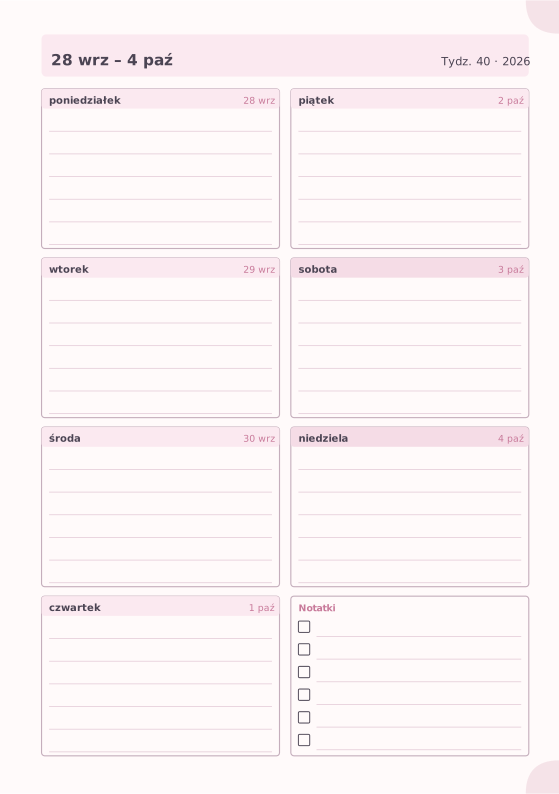
Planer tygodniowy
Siedem dni na jednej stronie z polem na notatki.
-
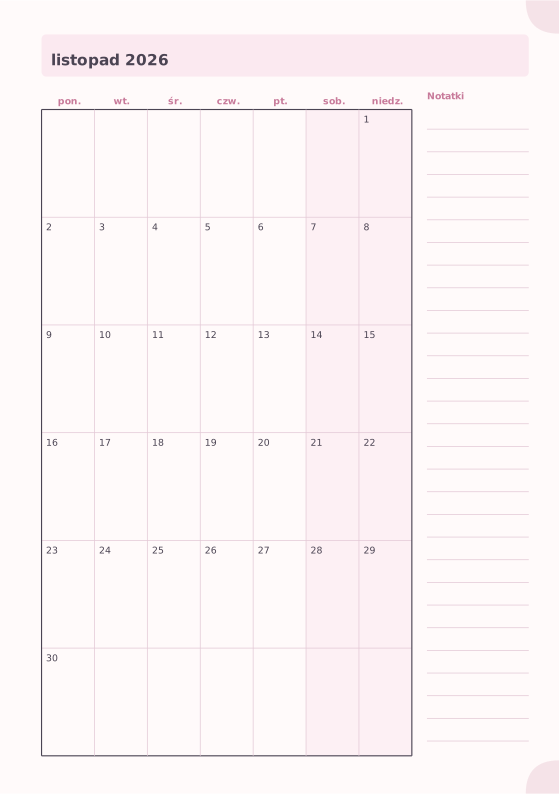
Planer miesięczny
Kalendarz całego miesiąca z kolumną na notatki.
-
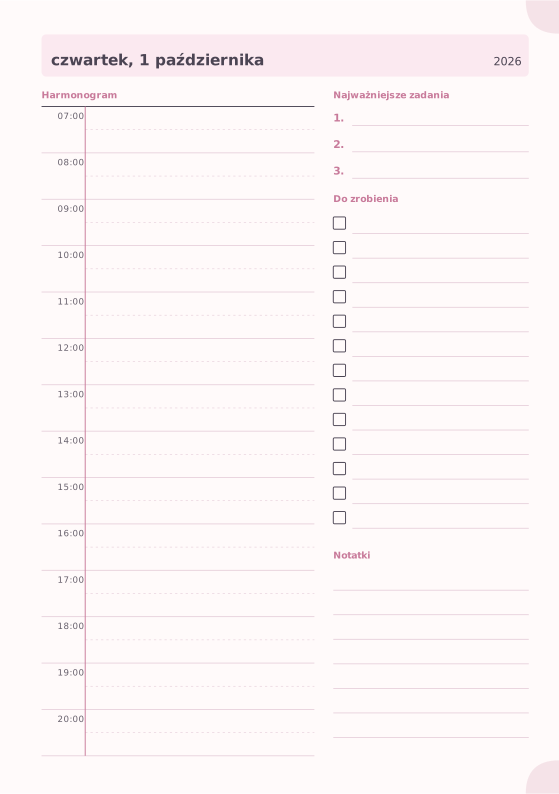
Planer dzienny
Plan godzinowy, priorytety, lista zadań i notatki.
-

Papier w kropki
Równo rozmieszczone kropki do bullet journala i szkiców.
-
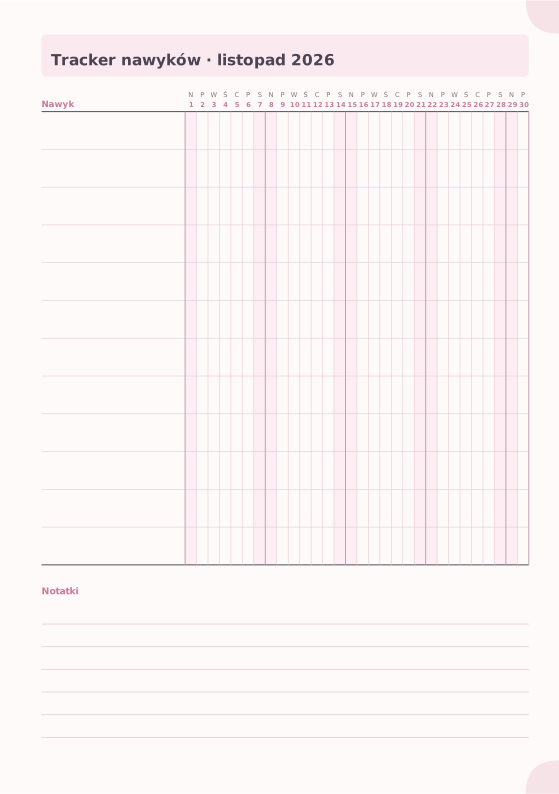
Tracker nawyków
Miesięczna siatka do śledzenia do 20 nawyków.














