6 min lezen
Planner inlegvellen printen: navullingen voor ringband en notitieboek
Print planner inlegvellen die passen in je ringband of notitieboek: kies het systeem, kies de pagina's, print op 100%, snij bij op de snijtekens en perforeer.
Op deze pagina
Printbare planner inlegvellen zijn pagina’s die je thuis print om een planner na te vullen die je al hebt: een Traveler’s Notebook-omslag, een Hobonichi, een Filofax of andere ringband met zes ringen, of een Happy Planner met discs. Het paginaformaat, de rugmarge en de gaatjes moeten precies bij de planner passen, dus de eerste stap is altijd dezelfde: kies het systeem, en de maker stelt de rest in. Daarna kies je de pagina’s, print je dubbelzijdig op 100%, snij je bij op de snijtekens en perforeer je.
Waarom zelf navullingen printen
- Precies de pagina’s die je gebruikt. Een gekocht navulpakket heeft één indeling. Je eigen inlegvellen kunnen een maandkalender zijn gevolgd door weekpagina’s, dan een habit tracker en stippenraster, in elke combinatie.
- Elk jaar, elke weekstart. Gedateerde pagina’s beginnen op de datum die je kiest, met weken vanaf maandag of zondag, zodat een navulling midden in het jaar kan beginnen of een schooljaar kan volgen.
- Jouw taal. De namen van maanden en weekdagen worden geprint in de taal die je kiest, los van de taal van de app.
- Goedkoper. Een Traveler’s Notebook-katern van 32 pagina’s kost acht vellen kopieerpapier.
Stap 1: Kies je plannersysteem
Open de notitieboekmaker en kies je planner onder Planner of ringband, of begin op de pagina navullingen en inlegvellen. De keuze bepaalt:
| Instelling | Wat het systeem bepaalt |
|---|---|
| Paginaformaat | Het navulformaat van die planner, bijvoorbeeld 95 × 171 mm voor Personal, 110 × 210 mm voor een Traveler’s Notebook Regular |
| Rugmarge | Breed genoeg om vrij te blijven van ringen of discs; smal voor gevouwen en gelijmde pagina’s |
| Printmodus | Gevouwen boekje voor Traveler’s Notebook-katernen; losse dubbelzijdige pagina’s voor alles anders |
| Gatmarkeringen | Posities voor zes ringen of discs op elke pagina gemarkeerd, of geen |
| Kaft | Uit. De planner heeft er al een |
Omslagen en ringbanden verschillen per fabrikant een millimeter of twee, dus meet één keer een pagina die je al hebt. Is de jouwe kleiner, vul dan een eigen formaat in onder Paginaformaat; de gatmarkeringen en marges volgen.
Stap 2: Voeg pagina’s toe
Met Pagina’s toevoegen voeg je een willekeurig aantal pagina’s van een sjabloon toe. Voor gedateerde sjablonen (weekplanner, maandplanner, dagplanner) kies je een datumbereik en de pagina’s krijgen automatisch een datum. Een klassieke opbouw is een jaaroverzicht, dan elke maand gevolgd door zijn weken, dan notitiepagina’s.
De pagina’s passen zich aan het formaat van de planner aan: een weekpagina op een smal Personal-inlegvel gebruikt rijen, op een Happy Planner Classic zeven kolommen.
Stap 3: Printen
Klik op Pdf downloaden. Gevouwen systemen exporteren een drukklaar boekje, al per twee pagina’s per zijde geschikt zodat de stapel in de juiste volgorde vouwt. Losse systemen exporteren losse pagina’s, één per vel, dubbelzijdig, met snijtekens en gatmarkeringen.
Print op 100% (Werkelijke grootte): nooit ‘aanpassen aan pagina’, anders verschuiven de gaatjes en rasters. Print dubbelzijdig, omdraaien langs de lange kant voor losse pagina’s, korte kant voor boekjes. Test eerst één vel en houd het tegen het licht: de kaders op de voor- en achterkant moeten op elkaar liggen.
Stap 4: Bijsnijden en perforeren
Snij langs de snijtekens met een hobbymes en een metalen liniaal, of met een stapelsnijder voor een hele stapel. Perforeer daarna door de cirkels die op de rugzijde zijn geprint, met een plannerperforator of een enkelgaatsperforator. De gids snijden en bijsnijden behandelt het gereedschap; de systeemgidsen hieronder behandelen de gaatjes van elke planner.
Gidsen per systeem
- Traveler’s Notebook navullingen: katernen Regular en Passport, vouwen, naaien, kraftomslagen.
- Filofax en inserts met zes ringen: gatafstanden voor A5, Personal en Pocket, perforators, rugmarges.
- Hobonichi-pagina’s: Weeks, Original en Cousin, en hoe je losse pagina’s in een gebonden boekje vastzet.
- Happy Planner inlegvellen: Classic, Big en Mini, discs perforeren, Classic-pagina’s printen op Letter.
- Formaten van planner inlegvellen: elk formaat in millimeters en inches, met gatafstanden.
Uitgelichte sjablonen
Begin met een sjabloon en pas daarna regelafstand, datums, kleuren en opmaakopties aan.
-
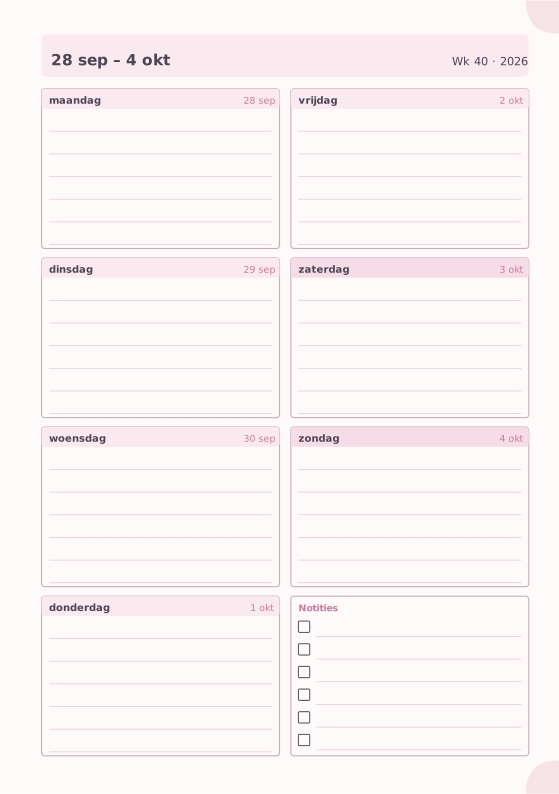
Weekplanner
Zeven dagen op één pagina met een notitievak.
-
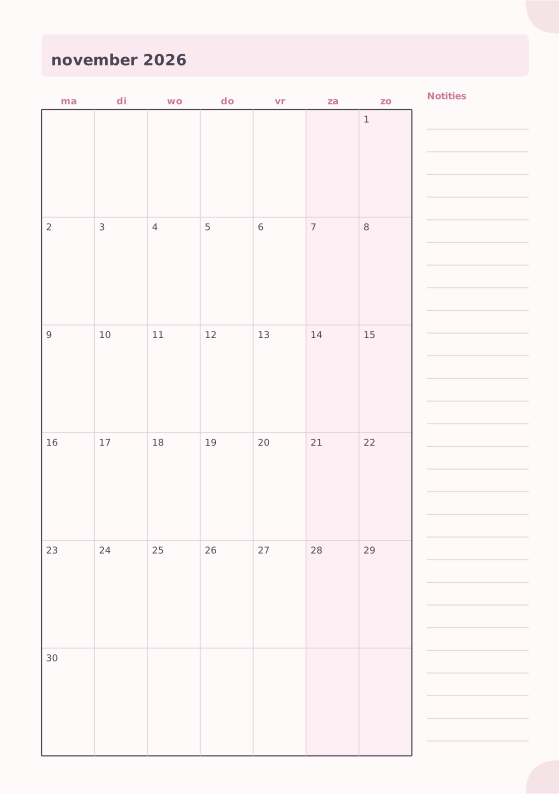
Maandplanner
Volledige maandkalender met een notitiekolom.
-
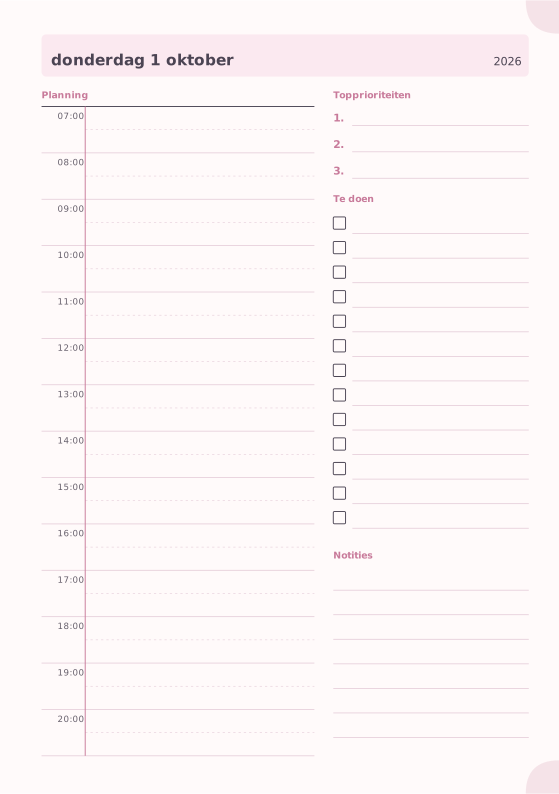
Dagplanner
Uurschema, topprioriteiten, to-dolijst en notities.
-

Stippenraster
Gelijkmatig verdeelde stippen voor bullet journals en schetsen.
-
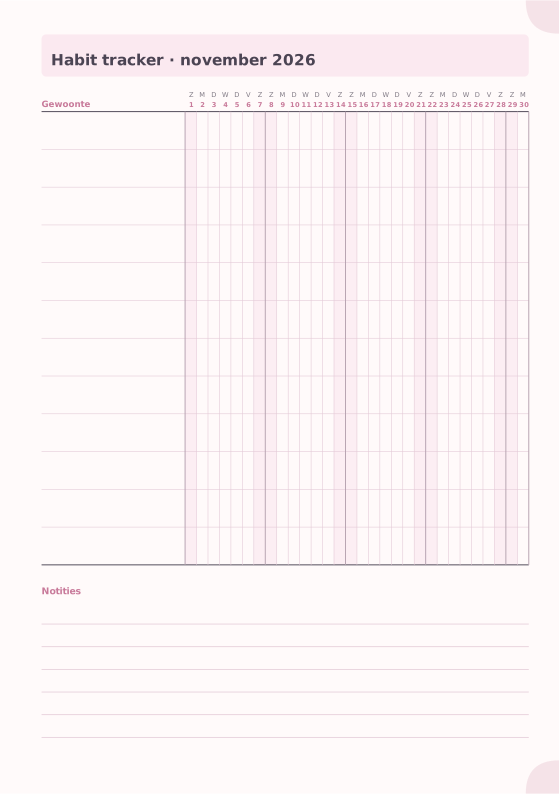
Habit tracker
Maandraster om tot 20 gewoonten bij te houden.














