5 min lezen
Hobonichi-pagina's printen: Weeks, Original en Cousin
Print pagina's voor een Hobonichi Techo: Weeks, Original (A6) en Cousin (A5), het raster van 3,7 mm, dubbelzijdig printen en pagina's in het boekje steken of plakken.
Op deze pagina
Een Hobonichi Techo is een genaaid boekje, dus je kunt er geen pagina’s in klikken. Wat Hobonichi-gebruikers printen, zijn pagina’s op het exacte boekformaat die in het omslagvakje gaan, op een bestaande pagina worden getapet of gelijmd, of uitvouwen: trackers, extra weekpagina’s, een raster voor een maand die vol raakte, of een gedateerd deel voor een Day-Free. Deze gids geeft de drie paginaformaten, het raster en de manieren om een geprinte pagina te bevestigen.
Paginaformaten
| Boekje | Paginaformaat | Print op | Per vel |
|---|---|---|---|
| Weeks, Weeks Mega | 95 × 188 mm (3,7 × 7,4 inch) | A4 of Letter | 1 |
| Original, Planner, Day-Free, HON A6 | A6, 105 × 148 mm | A4 of Letter liggend, of A5 | 2 of 1 |
| Cousin, Cousin Avec, HON A5 | A5, 148 × 210 mm | A4 of Letter, of A3 | 1 of 2 |
In de maker kies je Hobonichi Weeks, Hobonichi Original (A6) of Hobonichi Cousin (A5) onder Planner of ringband. Het formaat, een smalle binnenmarge en dubbelzijdig printen van losse pagina’s worden in één stap ingesteld. Omslagen en doorzichtige hoezen verschillen een beetje per jaar, dus meet je boekje en snij 1 mm kleiner als je wilt dat ingestoken pagina’s binnen de rand blijven.
Het raster van 3,7 mm
Hobonichi-pagina’s hebben een raster van 3,7 mm. Het sjabloon ruitjespapier accepteert elke afstand, dus zet het op 3,7 mm en je geprinte pagina’s passen bij het boekje. Voor stippenpagina’s werkt het stippenraster op 3,7 mm op dezelfde manier.
Indelingen die bij de boekjes passen
- Weeks: de weekplanner in de indeling met rijen zet de dagen onder elkaar, weekend onderaan, zoals de week-op-één-pagina van de Weeks. Combineer hem met rasterpagina’s.
- Cousin: de weekkalender in de roosterindeling spiegelt de weektijdlijn van de Cousin, uren langs de zijkant en zeven dagkolommen. Stel de uren en de weekstart in zoals in je boekje.
- Original en Day-Free: de dagplanner geeft één gedateerde pagina per dag met een tijdlijn en taken; wie een Day-Free heeft, voegt alleen gedateerde weken of maanden toe waar nodig.
- Elk boekje: habit trackers, maaltijdplannen, budgetpagina’s, leeslogboeken, allemaal op boekformaat.
Printen
- Pdf downloaden → Losse pagina’s, met snijtekens. Op A4 of Letter gaan A6-pagina’s twee per vel; Weeks- en A5-pagina’s één per vel.
- Print dubbelzijdig, omdraaien langs de lange kant, op 100% (Werkelijke grootte).
- Snij bij langs de snijtekens. Eerst de lange zijden, dan de korte kanten, met een hobbymes en metalen liniaal of een kleine snijmachine.
Tomoe River-papier is dunner dan wat een thuisprinter betrouwbaar verwerkt; glad kopieerpapier van 70–80 g/m² is de praktische keuze, en een vel van 60–70 g/m² komt qua dikte het dichtst in de buurt voor pagina’s die je dun wilt houden.
De pagina’s in het boekje krijgen
- Omslagvakje: het achtervakje van een Hobonichi-omslag houdt een paar losse pagina’s, de eenvoudigste optie voor trackers die je dagelijks bekijkt.
- Intapen: een smalle strook washi of dubbelzijdig tape langs de binnenrand van de geprinte pagina plakt hem op een pagina in het boekje. Washi laat later weer los; dubbelzijdig tape is permanent.
- Inlijmen: een dun lijntje lijmstift langs de binnenrand voor een pagina die blijft.
- Uitvouwpagina: print de pagina één maat breder (een Weeks-pagina van 190 mm breed, bijvoorbeeld), vouw hem dubbel en tape de gevouwen rand in, zodat de pagina uitklapt.
- Apart boekje: exporteer dezelfde pagina’s als Drukklaar boekje, vouw en naai het en bewaar het als memoboekje in het omslagvakje.
Door dubbelzijdig te printen blijven de pagina’s bruikbaar, hoe je ze ook bevestigt.
Uitgelichte sjablonen
Begin met een sjabloon en pas daarna regelafstand, datums, kleuren en opmaakopties aan.
-
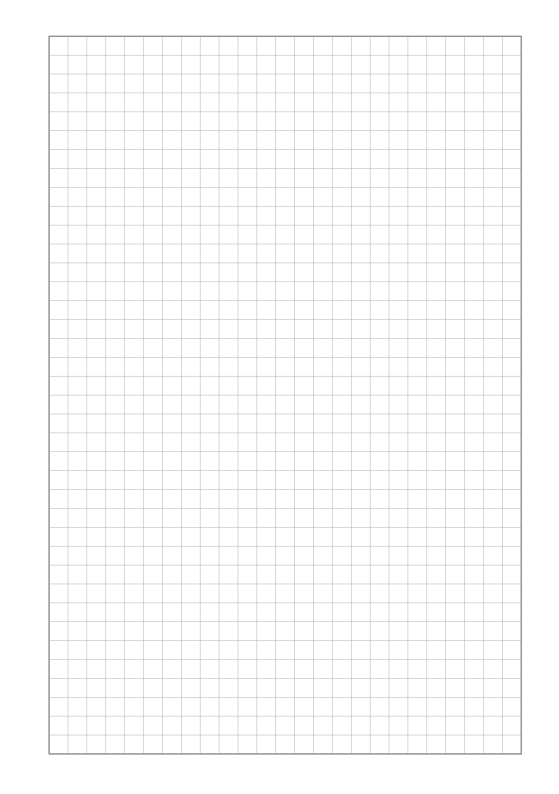
Ruitjespapier
Vierkante ruitjes voor notities, wiskunde en diagrammen.
-
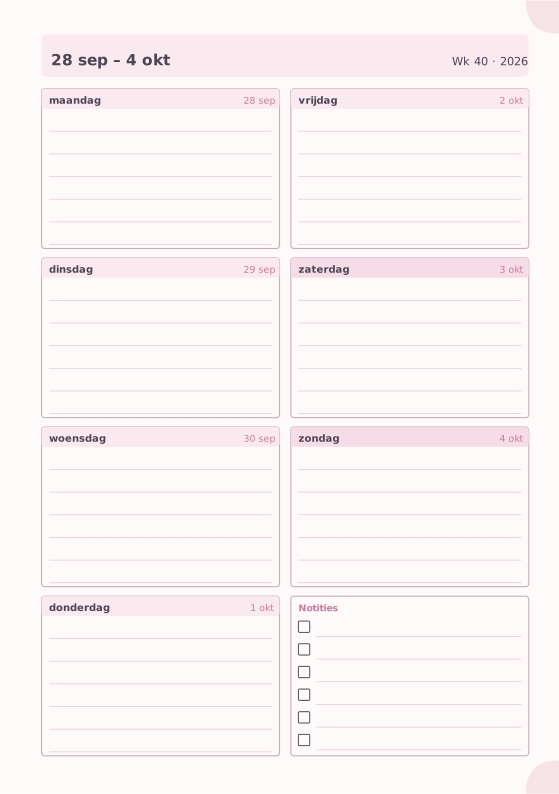
Weekplanner
Zeven dagen op één pagina met een notitievak.
-
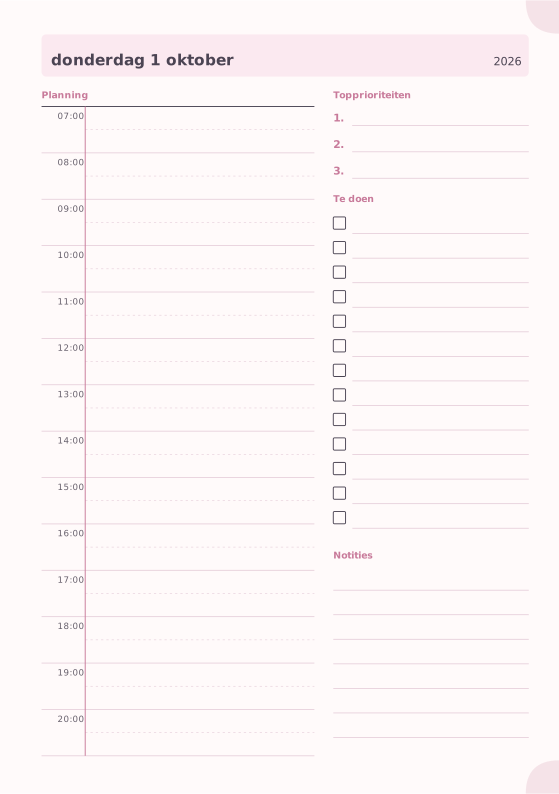
Dagplanner
Uurschema, topprioriteiten, to-dolijst en notities.
-
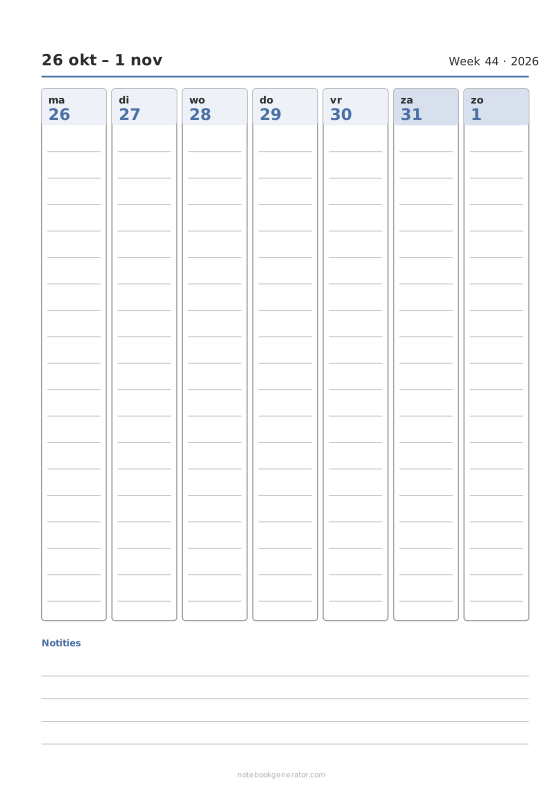
Weekkalender
Een gedateerde week op één pagina: dagkolommen, dagrijen of een uurrooster.
-
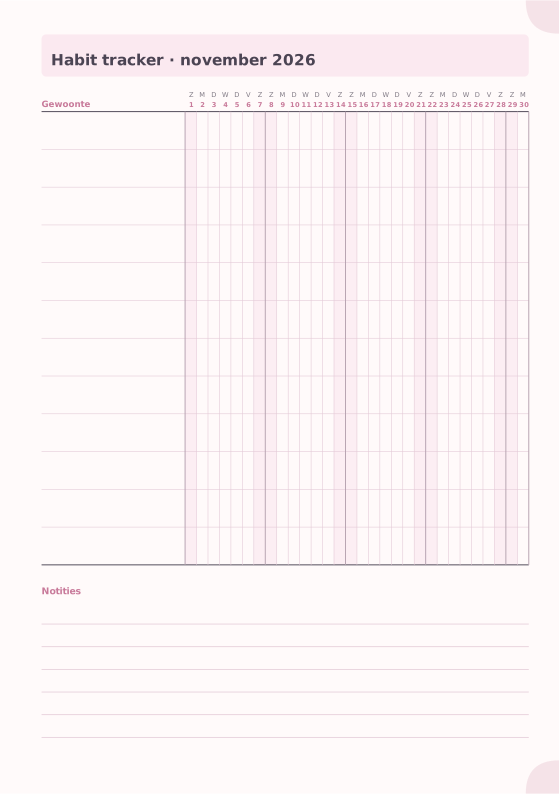
Habit tracker
Maandraster om tot 20 gewoonten bij te houden.














