5 Min. Lesezeit
Hobonichi Seiten zum Ausdrucken: Weeks, Original und Cousin
Seiten für ein Hobonichi Techo drucken: Weeks, Original (A6) und Cousin (A5), das 3,7-mm-Raster, Duplexdruck und wie du Seiten ins gebundene Buch steckst oder klebst.
Auf dieser Seite
Ein Hobonichi Techo ist ein fadengeheftetes Buch, du kannst also keine Seiten hineinklemmen. Was Hobonichi-Nutzer drucken, sind Seiten in der exakten Buchgröße, die in die Hüllentasche gesteckt, auf eine vorhandene Seite geklebt oder getapet werden oder sich ausklappen lassen: Tracker, zusätzliche Wochenseiten, ein Raster für einen Monat, der voll geworden ist, oder ein datierter Abschnitt für einen Day-Free. Diese Anleitung nennt die drei Seitengrößen, das Raster und die Möglichkeiten, eine gedruckte Seite zu befestigen.
Seitengrößen
| Buch | Seitengröße | Gedruckt auf | Pro Bogen |
|---|---|---|---|
| Weeks, Weeks Mega | 95 × 188 mm (3,7 × 7,4 Zoll) | A4 oder Letter | 1 |
| Original, Planner, Day-Free, HON A6 | A6, 105 × 148 mm | A4 oder Letter quer, oder A5 | 2 oder 1 |
| Cousin, Cousin Avec, HON A5 | A5, 148 × 210 mm | A4 oder Letter, oder A3 | 1 oder 2 |
Im Generator wählst du Hobonichi Weeks, Hobonichi Original (A6) oder Hobonichi Cousin (A5) unter Planer oder Ringbuch. Größe, ein schmaler Innenrand und doppelseitiger Druck loser Seiten werden in einem Schritt eingestellt. Hüllen und Klarsichthüllen unterscheiden sich von Jahr zu Jahr leicht, miss also dein Buch nach und schneide 1 mm kleiner, wenn eingesteckte Seiten innerhalb der Kante sitzen sollen.
Das 3,7-mm-Raster
Hobonichi-Seiten haben ein 3,7-mm-Raster. Die Vorlage Kariert nimmt jeden Abstand an, stelle sie also auf 3,7 mm, und deine gedruckten Seiten passen zum Buch. Für Punktseiten funktioniert das Punktraster mit 3,7 mm genauso.
Layouts, die zu den Büchern passen
- Weeks: Der Wochenplaner im Zeilenlayout setzt die Tage untereinander, Wochenende unten, wie die Woche auf einer Seite im Weeks. Kombiniere ihn mit Rasterseiten.
- Cousin: Der Wochenkalender im Zeitplan-Layout spiegelt die Wochen-Zeitleiste des Cousin, Stunden an der Seite und sieben Tagesspalten. Stelle Stunden und Wochenbeginn passend zu deinem Buch ein.
- Original und Day-Free: Der Tagesplaner liefert eine datierte Seite pro Tag mit Zeitleiste und Aufgaben; wer einen Day-Free hat, kann datierte Wochen oder Monate nur dort ergänzen, wo sie gebraucht werden.
- Jedes Buch: Habit Tracker, Essenspläne, Budgetseiten, Leselisten, alles in Buchgröße.
- PDF herunterladen → Einzelseiten, mit Schnittmarken. Auf A4 oder Letter kommen A6-Seiten zu zweit auf einen Bogen; Weeks- und A5-Seiten einzeln.
- Drucke doppelseitig, an der langen Kante spiegeln, mit 100 % (Tatsächliche Größe).
- Schneide entlang der Schnittmarken zu. Erst die langen Seiten, dann die kurzen Enden, mit Cutter und Metalllineal oder einer kleinen Schneidemaschine.
Tomoe-River-Papier ist dünner als alles, was ein Heimdrucker zuverlässig verarbeitet; glattes Kopierpapier mit 70–80 g/m² ist die praktische Wahl, und ein Bogen mit 60–70 g/m² kommt der Dicke am nächsten, wenn Seiten dünn bleiben sollen.
Die Seiten ins Buch bringen
- Hüllentasche: Die hintere Tasche einer Hobonichi-Hülle nimmt ein paar lose Seiten auf, die einfachste Lösung für Tracker, die du täglich anschaust.
- Einkleben mit Tape: Ein schmaler Streifen Washi-Tape oder doppelseitiges Klebeband entlang der Innenkante der gedruckten Seite befestigt sie auf einer Seite im Buch. Washi lässt sich später wieder abziehen; doppelseitiges Klebeband hält dauerhaft.
- Einkleben mit Kleber: eine dünne Linie Klebestift entlang der Innenkante für eine Seite, die bleibt.
- Ausklappseite: Drucke die Seite eine Größe breiter (eine Weeks-Seite zum Beispiel mit 190 mm Breite), falze sie in der Mitte und tape die gefalzte Kante ein, damit sich die Seite ausklappen lässt.
- Separates Heft: Exportiere dieselben Seiten stattdessen als Druckfertiges Heft, falze und nähe es und bewahre es als Memoheft in der Hüllentasche auf.
Mit doppelseitigem Druck bleiben die Seiten nutzbar, egal wie du sie befestigst.
Ausgewählte Vorlagen
Starte mit einer Vorlage und ändere dann Linienabstand, Datum, Farben und Layout-Optionen.
-
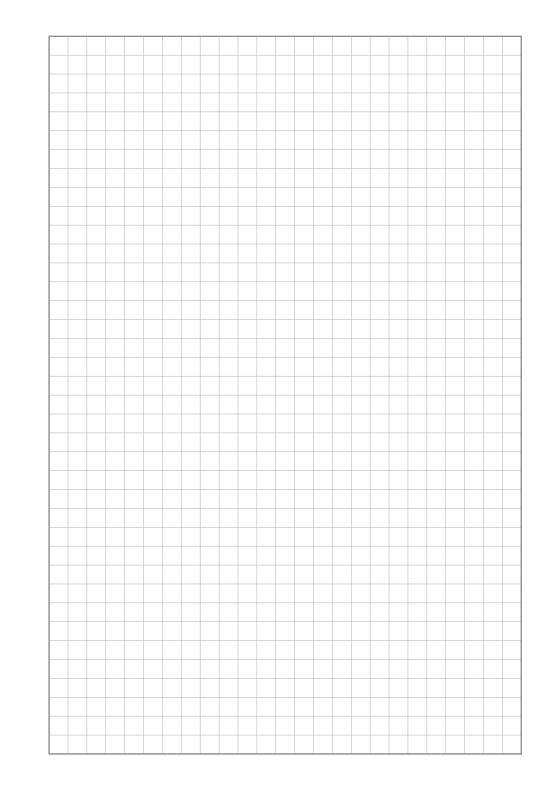
Kariert
Karos für Notizen, Mathe und Diagramme.
-
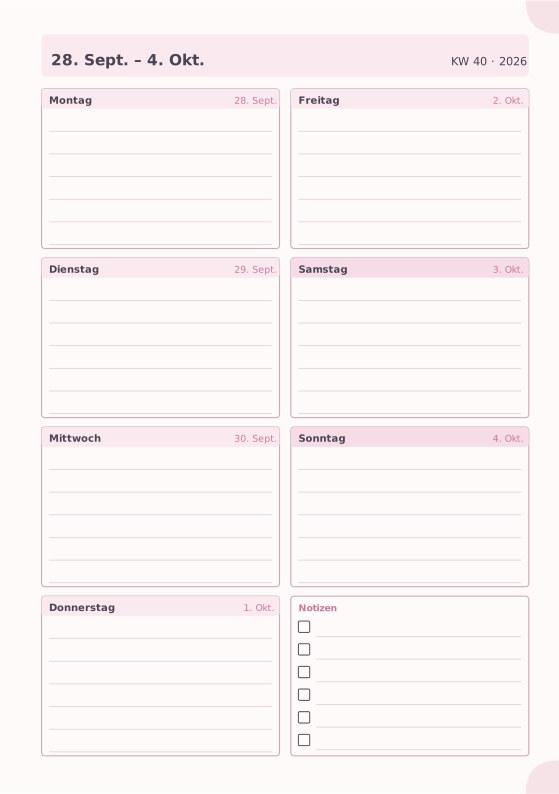
Wochenplaner
Sieben Tage auf einer Seite mit Notizfeld.
-
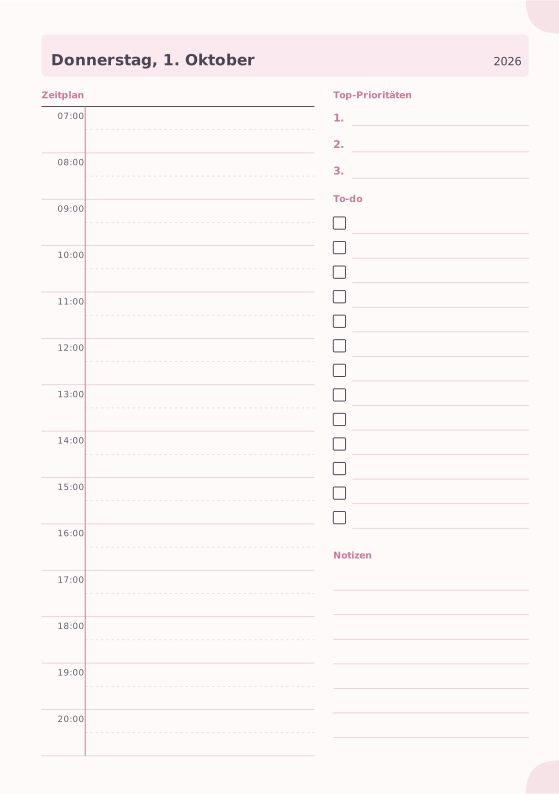
Tagesplaner
Stundenplan, Top-Prioritäten, To-do-Liste und Notizen.
-
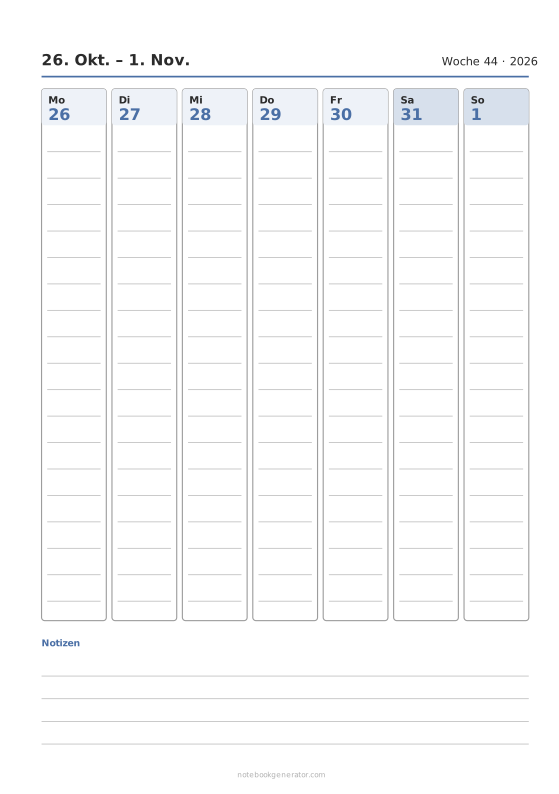
Wochenkalender
Eine datierte Woche pro Seite: Tagesspalten, Tageszeilen oder Stundenplan.
-
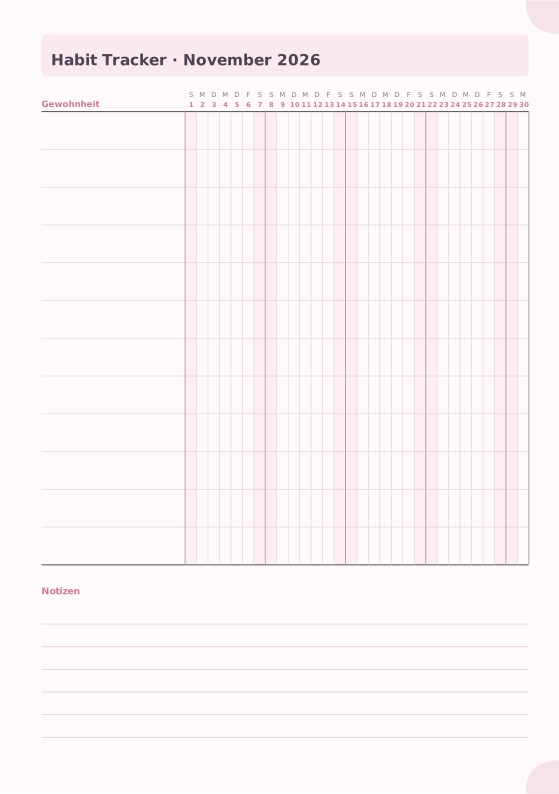
Habit Tracker
Monatsraster für bis zu 20 Gewohnheiten.














