6 Min. Lesezeit
Planer Einlagen drucken: Refills für Ringbuch und Notizbuch
Planer Einlagen drucken, die in dein Ringbuch oder Notizbuch passen: System wählen, Seiten aussuchen, mit 100 % drucken, an den Schnittmarken zuschneiden und lochen.
Auf dieser Seite
Planer Einlagen zum Ausdrucken sind Seiten, die du zu Hause druckst, um einen Planer nachzufüllen, den du schon hast: eine Traveler’s-Notebook-Hülle, ein Hobonichi, ein Filofax oder anderes Ringbuch mit sechs Ringen oder einen Happy Planner mit Discs. Seitengröße, Bundsteg und Lochpositionen müssen genau zum Planer passen, deshalb ist der erste Schritt immer derselbe: Du wählst das System, und der Generator stellt alles andere ein. Danach suchst du die Seiten aus, druckst doppelseitig mit 100 %, schneidest an den Schnittmarken zu und lochst.
Warum eigene Refills drucken
- Genau die Seiten, die du nutzt. Ein gekauftes Nachfüllpack hat ein Layout. Deine eigene Einlage kann ein Monatskalender sein, gefolgt von Wochenseiten, dann ein Habit Tracker und Punktraster, in jeder Mischung.
- Jedes Jahr, jeder Wochenbeginn. Datierte Seiten beginnen an dem Datum, das du wählst, mit Montag- oder Sonntagswochen. Eine Einlage kann also mitten im Jahr anfangen oder einem Schuljahr folgen.
- Deine Sprache. Monats- und Wochentagsnamen werden in der Sprache gedruckt, die du wählst, unabhängig von der Sprache der App.
- Günstiger. Eine Traveler’s-Notebook-Einlage mit 32 Seiten kostet acht Bogen Kopierpapier.
Schritt 1: Planersystem wählen
Öffne den Generator und wähle deinen Planer unter Planer oder Ringbuch, oder starte auf der Seite Refills und Einlagen. Die Wahl legt fest:
| Einstellung | Was das System festlegt |
|---|---|
| Seitengröße | Das Einlagenformat des Planers, zum Beispiel 95 × 171 mm für Personal, 110 × 210 mm für ein Traveler’s Notebook Regular |
| Bundsteg | Breit genug für Ringe oder Discs; schmal für gefalzte und geklebte Seiten |
| Druckmodus | Gefalztes Heft für Traveler’s-Notebook-Einlagen; lose doppelseitige Seiten für alles andere |
| Lochmarken | Positionen für sechs Ringe oder Discs auf jeder Seite markiert, oder keine |
| Umschlag | Aus. Der Planer hat schon einen |
Hüllen und Ringbücher unterscheiden sich je nach Hersteller um ein oder zwei Millimeter, miss also einmal eine Seite nach, die du schon hast. Ist deine kleiner, gib unter Seitengröße ein eigenes Format ein; Lochmarken und Ränder passen sich an.
Schritt 2: Seiten hinzufügen
Mit Seiten hinzufügen fügst du beliebig viele Seiten einer Vorlage hinzu. Bei datierten Vorlagen (Wochenplaner, Monatsplaner, Tagesplaner) wählst du einen Datumsbereich, und die Seiten werden automatisch datiert. Ein klassischer Aufbau ist eine Jahresübersicht, dann jeder Monat gefolgt von seinen Wochen, dann Notizseiten.
Die Seiten passen sich an die Größe des Planers an: Eine Wochenseite auf einer schmalen Personal-Einlage nutzt Zeilen, auf einem Happy Planner Classic sieben Spalten.
Schritt 3: Drucken
Klicke auf PDF herunterladen. Gefalzte Systeme exportieren ein druckfertiges Heft, bereits zu zweit pro Seite angeordnet, sodass sich der Stapel in der richtigen Reihenfolge falzen lässt. Lose Systeme exportieren Einzelseiten, eine pro Bogen, doppelseitig, mit Schnittmarken und Lochmarken.
Drucke mit 100 % (Tatsächliche Größe): niemals „An Seite anpassen“, sonst verschieben sich Löcher und Raster. Drucke doppelseitig, an der langen Kante spiegeln für lose Seiten, an der kurzen Kante für Hefte. Teste zuerst einen Bogen und halte ihn gegen das Licht: Die Rahmen auf Vorder- und Rückseite sollten übereinanderliegen.
Schritt 4: Zuschneiden und lochen
Schneide entlang der Schnittmarken mit Cutter und Metalllineal oder mit einer Hebelschneidemaschine für einen Stapel. Dann lochst du durch die Kreise am Bundsteg mit einem Planerlocher oder einem Einzellocher. Die Anleitung Zuschneiden und Beschneiden stellt die Werkzeuge vor; die Systemanleitungen unten erklären die Lochung jedes Planers.
Anleitungen nach System
- Traveler’s Notebook Refills: Einlagen Regular und Passport, Falzen, Nähen, Kraftpapier-Umschläge.
- Filofax und Einlagen mit sechs Ringen: Lochabstände für A5, Personal und Pocket, Locher, Bundstege.
- Hobonichi-Seiten: Weeks, Original und Cousin, und wie du lose Seiten in einem gebundenen Buch befestigst.
- Happy Planner Einlagen: Classic, Big und Mini, Disc-Lochung, Classic-Seiten auf Letter drucken.
- Planer-Einlagenformate: jedes Format in Millimetern und Zoll, mit Lochabständen.
Ausgewählte Vorlagen
Starte mit einer Vorlage und ändere dann Linienabstand, Datum, Farben und Layout-Optionen.
-
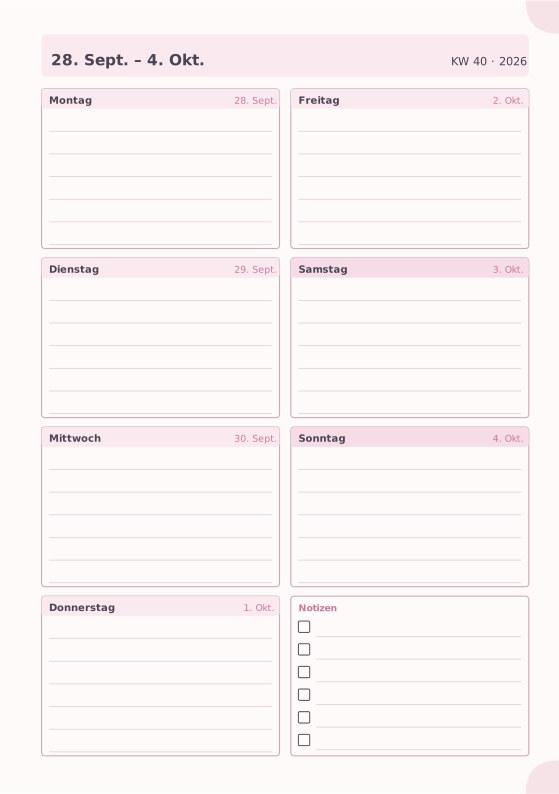
Wochenplaner
Sieben Tage auf einer Seite mit Notizfeld.
-
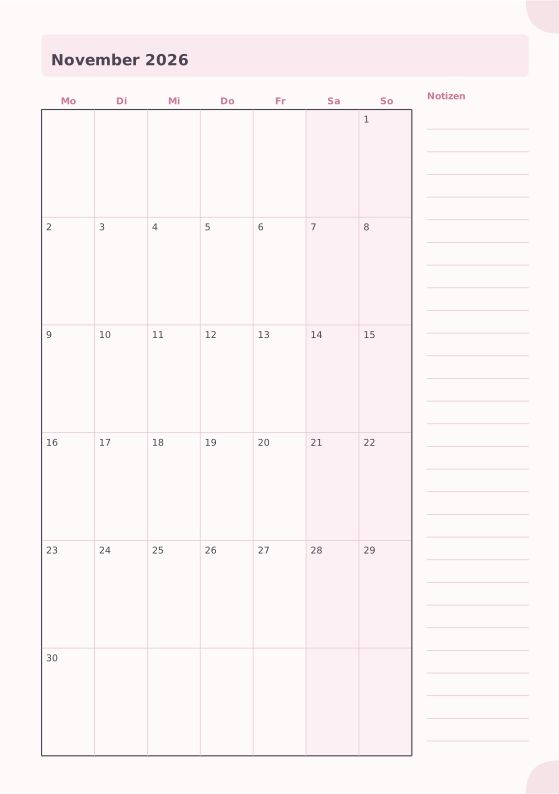
Monatsplaner
Ganzer Monatskalender mit Notizspalte.
-
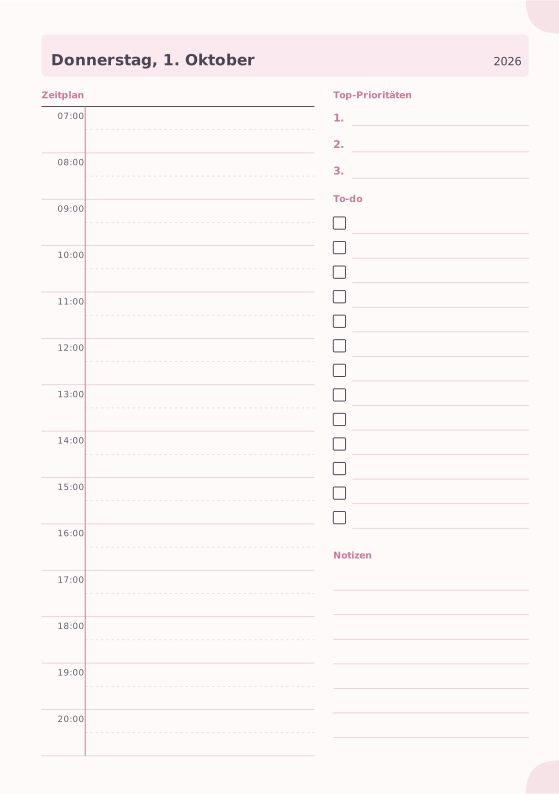
Tagesplaner
Stundenplan, Top-Prioritäten, To-do-Liste und Notizen.
-

Punktraster
Gleichmäßig verteilte Punkte für Bullet Journals und Skizzen.
-
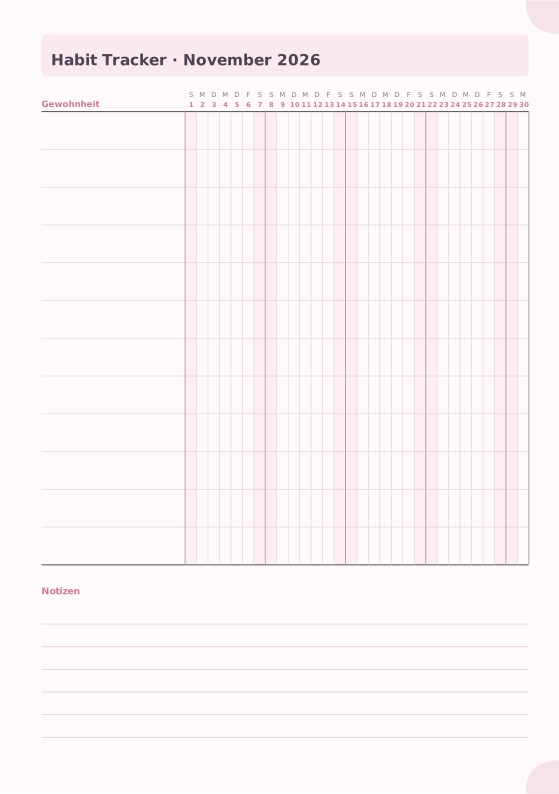
Habit Tracker
Monatsraster für bis zu 20 Gewohnheiten.














