6 min de lecture
Imprimer ses recharges d’agenda et inserts soi-même
Imprimez des recharges d’agenda à la taille de votre organiseur ou carnet : choisissez le système et les pages, imprimez à 100 %, coupez aux traits de coupe et perforez.
Sur cette page
Les recharges d’agenda à imprimer (ou inserts) sont des pages que vous imprimez chez vous pour regarnir un agenda que vous possédez déjà : une couverture de Traveler’s Notebook, un carnet Hobonichi, un Filofax ou un autre organiseur à six anneaux, ou un Happy Planner à disques. Le format de page, la marge de reliure et la position des trous doivent correspondre exactement à l’agenda, et la première étape est donc toujours la même : choisir le système, et le créateur règle tout le reste. Ensuite, vous choisissez les pages, imprimez en recto verso à 100 %, coupez le long des traits de coupe et perforez.
Pourquoi imprimer ses propres recharges
- Exactement les pages que vous utilisez. Une recharge du commerce n’a qu’une seule mise en page. Votre propre insert peut enchaîner un calendrier mensuel, des pages hebdomadaires, puis un suivi des habitudes et des pointillés, dans n’importe quel ordre.
- N’importe quelle année, n’importe quel début de semaine. Les pages datées commencent à la date de votre choix, avec des semaines du lundi ou du dimanche : un insert peut donc démarrer en milieu d’année ou suivre l’année scolaire.
- Votre langue. Les noms des mois et des jours s’impriment dans la langue que vous choisissez, indépendamment de la langue de l’application.
- Moins cher. Un insert de Traveler’s Notebook de 32 pages coûte huit feuilles de papier ordinaire.
Étape 1 : choisir votre système d’agenda
Ouvrez le créateur de carnets et choisissez votre agenda sous Agenda ou organiseur, ou partez de la page des recharges et inserts. Ce choix règle :
| Réglage | Ce que le système décide |
|---|---|
| Format de page | Le format de recharge de cet agenda, par exemple 95 × 171 mm pour le Personal, 110 × 210 mm pour un Traveler’s Notebook Regular |
| Marge de reliure | Assez large pour dégager les anneaux ou les disques ; étroite pour les pages pliées et collées |
| Mode d’impression | Livret plié pour les inserts de Traveler’s Notebook ; pages volantes recto verso pour tout le reste |
| Repères de perforation | Positions des six anneaux ou des disques repérées sur chaque page, ou aucune |
| Couverture | Désactivée. L’agenda en a déjà une |
Les couvertures et les organiseurs varient d’un millimètre ou deux selon les fabricants : mesurez une fois une page que vous possédez déjà. Si la vôtre est plus petite, saisissez un format personnalisé sous Format de page ; le repère des trous et les marges suivent.
Étape 2 : ajouter des pages
Utilisez Ajouter des pages pour ajouter autant de pages d’un modèle que vous voulez. Pour les modèles datés (Agenda hebdomadaire, Agenda mensuel, Agenda journalier), choisissez une plage de dates et les pages sont datées automatiquement. Une structure classique : une vue de l’année, puis chaque mois suivi de ses semaines, puis des pages de notes.
Les pages s’adaptent au format de l’agenda : une page hebdomadaire sur un insert Personal étroit s’organise en lignes, sur un Happy Planner Classic en sept colonnes.
Étape 3 : imprimer
Cliquez sur Télécharger le PDF. Les systèmes pliés exportent un livret prêt à imprimer, déjà imposé deux pages par face pour que la pile se plie dans le bon ordre. Les systèmes à pages volantes exportent des pages simples, une par feuille, en recto verso, avec traits de coupe et repères de perforation.
Imprimez à 100 % (Taille réelle) : jamais en « ajuster à la page », sinon les trous et les grilles se décalent. Imprimez en recto verso, retourné sur le bord long pour les pages volantes, sur le bord court pour les livrets. Testez d’abord une feuille et regardez-la par transparence : les cadres du recto et du verso doivent se superposer.
Étape 4 : couper et perforer
Coupez le long des traits de coupe avec un cutter et une règle métallique, ou avec un massicot pour une pile. Perforez ensuite à travers les cercles imprimés côté reliure avec une perforatrice d’agenda ou une perforatrice à un trou. Le guide couper et massicoter présente les outils ; les guides par système ci-dessous détaillent les trous de chaque agenda.
Guides par système
- Recharges de Traveler’s Notebook : inserts Regular et Passport, pliage, couture, couverture kraft.
- Inserts Filofax et six anneaux : espacement des trous A5, Personal et Pocket, perforatrices, marges de reliure.
- Pages Hobonichi : Weeks, Original et Cousin, et comment fixer des pages volantes dans un carnet cousu.
- Inserts Happy Planner : Classic, Big et Mini, perforation à disques, impression des pages Classic sur Letter.
- Formats d’inserts d’agenda : tous les formats en millimètres et en pouces, avec l’espacement des trous.
Modèles à la une
Partez d’un modèle, puis modifiez l’interligne, les dates, les couleurs et les options de mise en page.
-
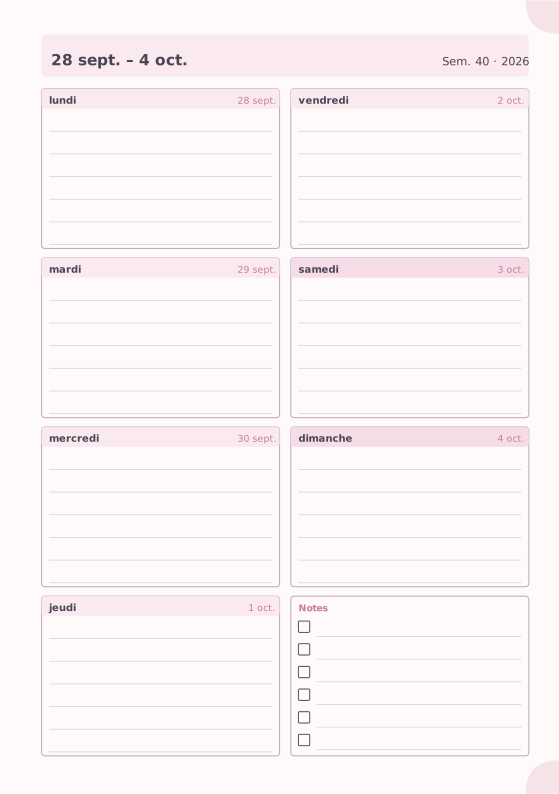
Agenda hebdomadaire
Sept jours sur une page avec un encadré de notes.
-
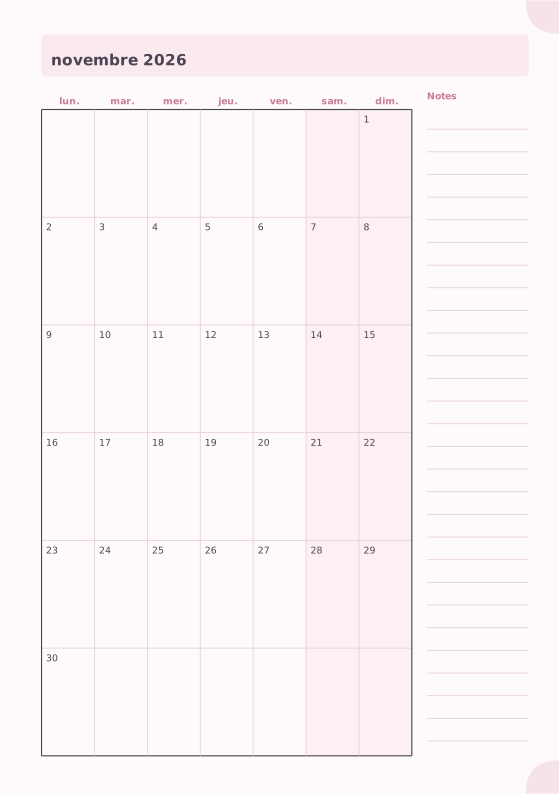
Agenda mensuel
Calendrier du mois avec une colonne de notes.
-
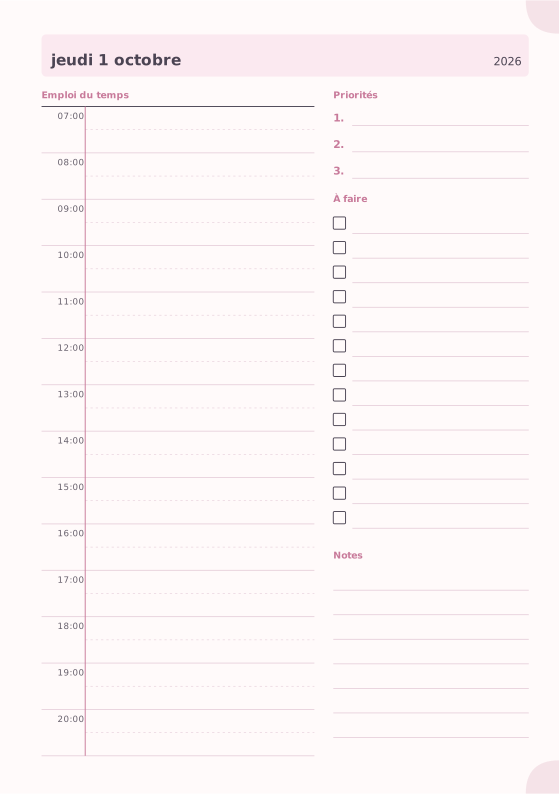
Agenda journalier
Planning horaire, priorités, liste de tâches et notes.
-

Pointillés
Points régulièrement espacés pour bullet journal et croquis.
-
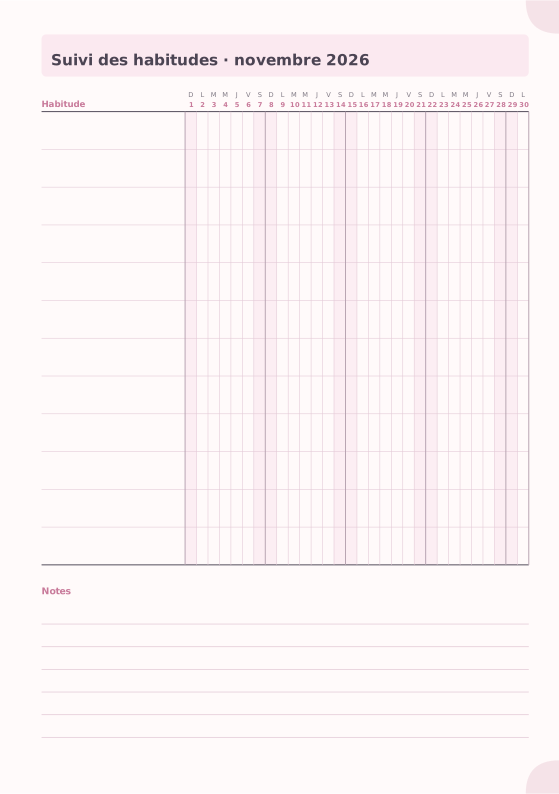
Suivi des habitudes
Grille mensuelle pour suivre jusqu’à 20 habitudes.














