6 min de lectura
Cómo imprimir tus propios recambios de agenda y planner
Imprime recambios de agenda que encajen en la carpeta o el cuaderno que ya tienes: elige el sistema y las páginas, imprime al 100 %, recorta por las marcas y perfora.
En esta página
Los recambios de agenda para imprimir son páginas que imprimes en casa para rellenar una agenda que ya tienes: una funda de Traveler’s Notebook, una libreta Hobonichi, una Filofax u otra carpeta de seis anillas, o una Happy Planner de discos. El tamaño de página, el margen de encuadernación y la posición de los agujeros tienen que coincidir exactamente con la agenda, así que el primer paso es siempre el mismo: elegir el sistema, y el creador ajusta todo lo demás. Después eliges las páginas, imprimes a doble cara al 100 %, recortas por las marcas de corte y perforas.
Por qué imprimir tus propios recambios
- Exactamente las páginas que usas. Un paquete de recambios comprado tiene un solo diseño. Tu propio recambio puede llevar un calendario mensual seguido de páginas semanales, luego un registro de hábitos y hojas de puntos, en la combinación que quieras.
- Cualquier año, cualquier inicio de semana. Las páginas con fecha empiezan el día que elijas, con semanas de lunes o de domingo, así que un recambio puede empezar a mitad de año o seguir el curso escolar.
- Tu idioma. Los nombres de los meses y de los días se imprimen en el idioma que elijas, independiente del idioma de la aplicación.
- Más barato. Un recambio de Traveler’s Notebook de 32 páginas cuesta ocho hojas de papel de copia.
Paso 1: elige tu sistema de agenda
Abre el creador de cuadernos y elige tu agenda en Agenda o carpeta, o empieza desde la página de recambios. La elección define:
| Ajuste | Lo que decide el sistema |
|---|---|
| Tamaño de página | El tamaño de recambio de esa agenda, por ejemplo 95 × 171 mm para Personal, 110 × 210 mm para una Traveler’s Notebook regular |
| Margen de encuadernación | Lo bastante ancho para librar las anillas o los discos; estrecho para páginas plegadas y pegadas |
| Modo de impresión | Cuadernillo plegado para los recambios de Traveler’s Notebook; hojas sueltas a doble cara para todo lo demás |
| Guías de perforación | Posiciones de seis anillas o de discos marcadas en cada página, o ninguna |
| Cubierta | Desactivada. La agenda ya tiene la suya |
Las fundas y las carpetas varían uno o dos milímetros entre fabricantes, así que mide una vez una página que ya tengas. Si la tuya es más pequeña, introduce un tamaño personalizado en Tamaño de página; la guía de agujeros y los márgenes se ajustan solos.
Paso 2: añade páginas
Usa Añadir páginas para añadir cualquier número de páginas de una plantilla. En las plantillas con fecha (Agenda semanal, Agenda mensual, Agenda diaria), elige un rango de fechas y las páginas se fechan automáticamente. Una estructura clásica es una vista del año, luego cada mes seguido de sus semanas y, al final, páginas de notas.
Las páginas se adaptan al tamaño de la agenda: una página semanal en un recambio Personal estrecho usa filas; en una Happy Planner Classic usa siete columnas.
Paso 3: imprime
Pulsa Descargar PDF. Los sistemas plegados exportan un cuadernillo listo para imprimir, ya compuesto con dos páginas por cara para que el montón se doble en el orden correcto. Los sistemas de hojas sueltas exportan páginas sueltas, una por hoja, a doble cara, con marcas de corte y guías de perforación.
Imprime al 100 % (Tamaño real): nunca «ajustar a la página», o los agujeros y las cuadrículas se desplazan. Imprime a doble cara, volteando por el borde largo para hojas sueltas y por el borde corto para cuadernillos. Prueba primero con una hoja y mírala al trasluz: los marcos del anverso y del reverso deben coincidir.
Paso 4: recorta y perfora
Corta por las marcas de corte con un cúter y una regla metálica, o con una guillotina si es un montón. Después perfora sobre los círculos impresos en el borde de encuadernación con una perforadora de agenda o una perforadora de un solo agujero. La guía de corte y recorte explica las herramientas; las guías por sistema de abajo detallan los agujeros de cada agenda.
Guías por sistema
- Recambios de Traveler’s Notebook: recambios regular y passport, plegado, cosido, cubiertas kraft.
- Recambios Filofax y de seis anillas: separación de agujeros en A5, Personal y Pocket, perforadoras, márgenes de encuadernación.
- Páginas Hobonichi: Weeks, Original y Cousin, y cómo fijar hojas sueltas en una libreta cosida.
- Recambios Happy Planner: Classic, Big y Mini, perforación de discos, impresión de páginas Classic en Carta.
- Tamaños de recambios de agenda: todos los tamaños en milímetros y pulgadas, con la separación de agujeros.
Plantillas destacadas
Empieza con una plantilla y cambia el interlineado, las fechas, los colores y las opciones de diseño.
-
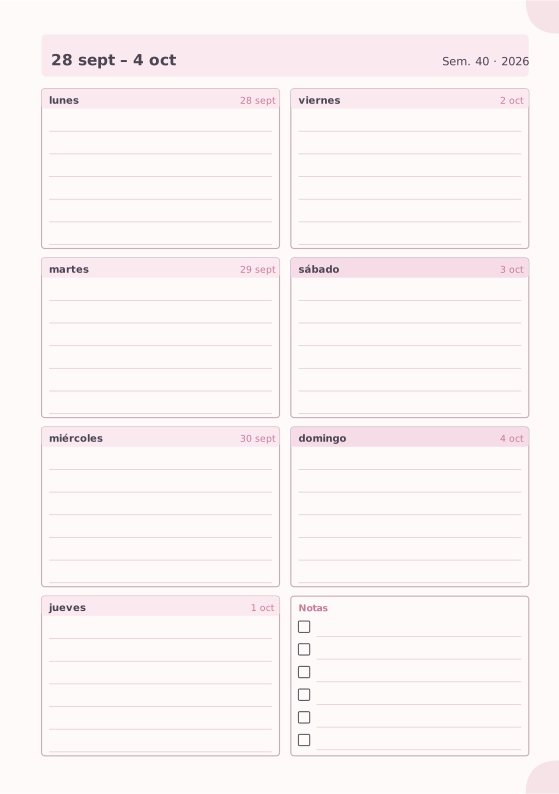
Agenda semanal
Siete días en una página con un cuadro de notas.
-
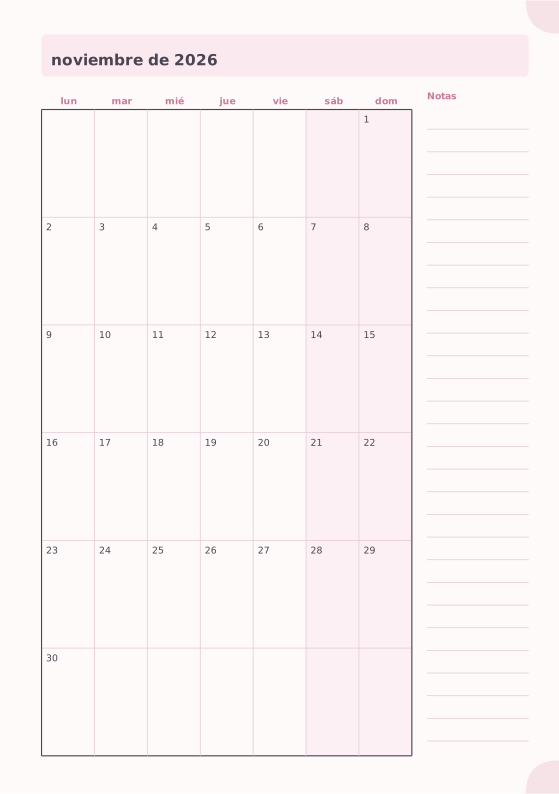
Agenda mensual
Calendario del mes completo con columna de notas.
-
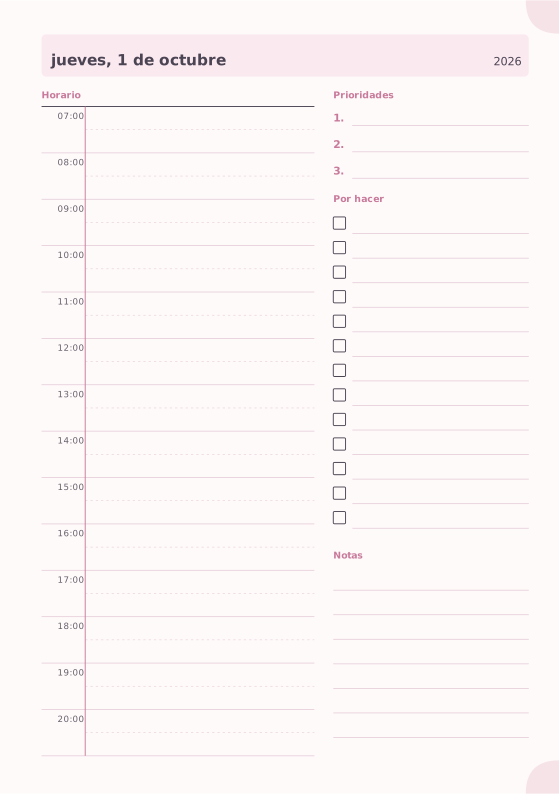
Agenda diaria
Horario por horas, prioridades, tareas y notas.
-

Puntos
Puntos equidistantes para bullet journals y bocetos.
-
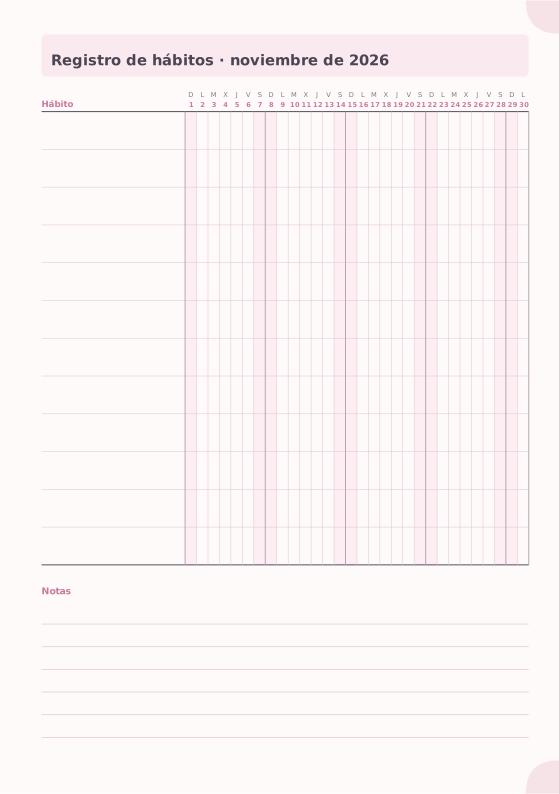
Registro de hábitos
Cuadrícula mensual para seguir hasta 20 hábitos.














