5 Min. Lesezeit
Happy Planner Einlagen drucken: Classic, Big und Mini
Happy Planner Einlagen selber drucken: Classic, Big und Mini, Disc-Abstand 1 Zoll, passendes Papier, Classic-Seiten auf Letter drucken und die Schlitze stanzen.
Auf dieser Seite
Happy Planner Einlagen sind lose Seiten mit pilzförmigen Schlitzen am Bundsteg, die auf Discs einrasten. Die drei Größen folgen einer Regel: Schlitze im Abstand von 1 Zoll, auf der Seite zentriert. Drucke die Seite in der richtigen Größe, markiere die Schlitze, stanze sie mit einem Disc-Locher, und die Seite passt an jede Stelle im Planer. Denselben Abstand nutzen die Planer von Arc (Staples) und Circa (Levenger), Seiten und Locher sind also untereinander austauschbar.
Größen und Discs
| Planer | Seitengröße | Discs | Gedruckt auf |
|---|---|---|---|
| Mini | 4,625 × 7 Zoll (117,5 × 177,8 mm) | 7 | Letter oder A4, zwei pro Bogen |
| Classic | 7 × 9,25 Zoll (177,8 × 235 mm) | 9 | Tabloid oder A3 zwei pro Bogen; Letter eine pro Bogen, beschnitten |
| Big | 8,5 × 11 Zoll (Letter) | 11 | Letter, eine pro Bogen, ohne Beschnitt |
Der erste und der letzte Schlitz sitzen bei Big und Mini 0,5 Zoll vom oberen und unteren Rand, bei Classic 0,625 Zoll. Der Skinny Classic (3,5 × 9,25 Zoll) nutzt die Classic-Schlitze, der Skinny Mini (3,5 × 7 Zoll) die des Mini. Wähle für beide das passende System im Generator und stelle die Seitenbreite auf 3,5 Zoll.
Einrichten im Generator
Wähle Happy Planner Classic, Happy Planner Big oder Happy Planner Mini unter Planer oder Ringbuch. Seitengröße, ein Bundsteg mit Platz für die Discs, doppelseitiger Druck loser Seiten und die Schlitzmarken werden zusammen eingestellt. Dann fügst du Seiten hinzu:
- Vertikales Wochenlayout: der Wochenkalender mit sieben Spalten, datiert ab jeder Woche, Beginn Sonntag oder Montag.
- Monatskalender mit seitlichem Notizbereich aus dem Monatskalender.
- Dashboards und Tracker: Habit Tracker, Essensplaner, Budgetseiten, Punktraster für Sticker und Notizen.
- Layouts für Lehrkräfte auf Big: das Wochen-Zeitplan-Layout mit Stunden von 7 bis 17 für ein Schuljahr.
Classic-Seiten drucken
Eine Classic-Seite ist 7 Zoll breit und 9,25 Zoll hoch. In der Höhe passt sie auf Letter-Papier, lässt aber an den Seiten nur je 0,75 Zoll für Schnittmarken. Der Generator löst das auf zwei Arten:
- Tabloid oder A3, zwei Seiten pro Bogen in exakter Größe mit Schnittmarken. Am besten, wenn dein Drucker das Format verarbeitet oder du im Copyshop druckst.
- Letter, eine Seite pro Bogen. Die Seite wird mit 100 % zentriert gedruckt, mit Marken oben und unten; schneide die Breite auf 7 Zoll, indem du ein Lineal am gedruckten Randrahmen ausrichtest.
Big-Seiten sind genau Letter: drucken und stanzen, ohne Beschnitt. Mini-Seiten kommen zu zweit auf einen Letter- oder A4-Bogen.
Druckeinstellungen
- PDF herunterladen → Einzelseiten mit Schnittmarken und Lochmarken eingeschaltet.
- Drucke doppelseitig, an der langen Kante spiegeln, mit 100 % (Tatsächliche Größe). „An Seite anpassen“ würde den Schlitzabstand verkleinern.
- Schneide entlang der Schnittmarken zu, wo es welche gibt.
Die Schlitze stanzen
Ein Disc-Locher (Happy Planner, Arc oder Circa, alle mit 1 Zoll Abstand) stanzt mehrere Schlitze auf einmal. Richte den ersten Schlitz des Lochers am ersten gedruckten Kreis aus, stanze, schiebe weiter zum nächsten ungestanzten Kreis und wiederhole das; die gedruckten Stiele zeigen, in welche Richtung sich der Schlitz öffnet. Ein Einzelschlitz-Locher funktioniert genauso, ein Kreis nach dem anderen. Die Kreise verschwinden in den Schlitzen.
Normales Kopierpapier mit 80 g/m² blättert sich auf Discs problemlos; 100–120 g/m² hält länger bei Seiten, die du von Monat zu Monat umsetzt. Laminiere Dashboards vor dem Stanzen, wenn du sie mit abwischbaren Markern beschreiben willst.
Ausgewählte Vorlagen
Starte mit einer Vorlage und ändere dann Linienabstand, Datum, Farben und Layout-Optionen.
-
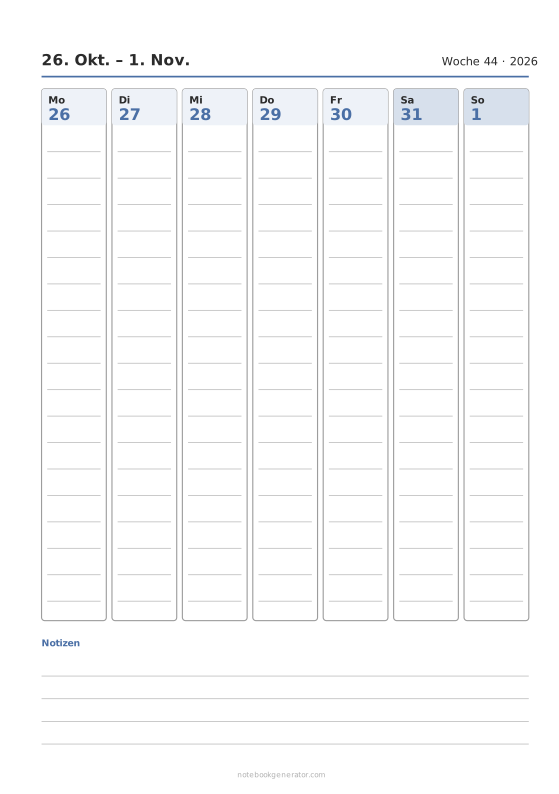
Wochenkalender
Eine datierte Woche pro Seite: Tagesspalten, Tageszeilen oder Stundenplan.
-
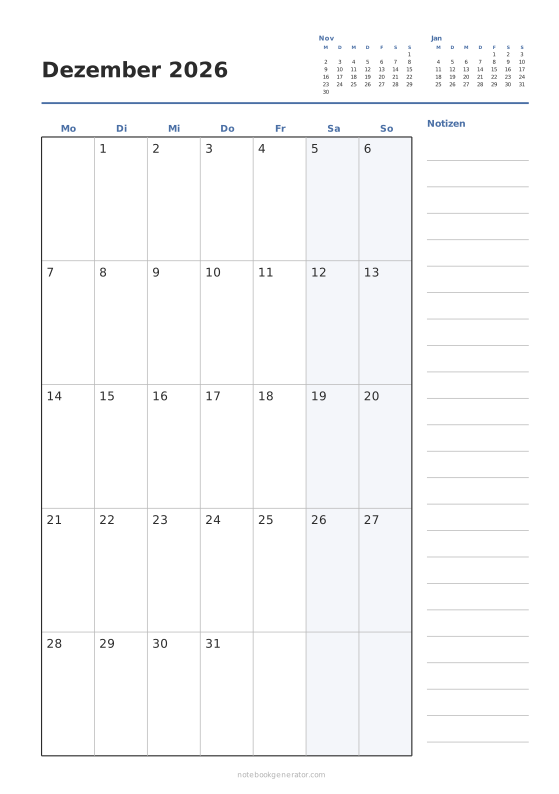
Monatskalender
Ein Monat pro Seite mit großen Tagesfeldern, Kalenderwochen und Notizspalte.
-
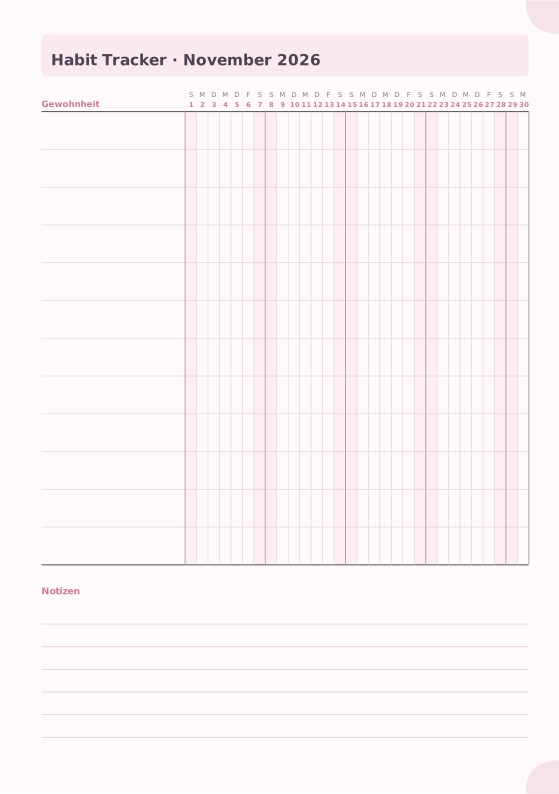
Habit Tracker
Monatsraster für bis zu 20 Gewohnheiten.
-

Punktraster
Gleichmäßig verteilte Punkte für Bullet Journals und Skizzen.
-
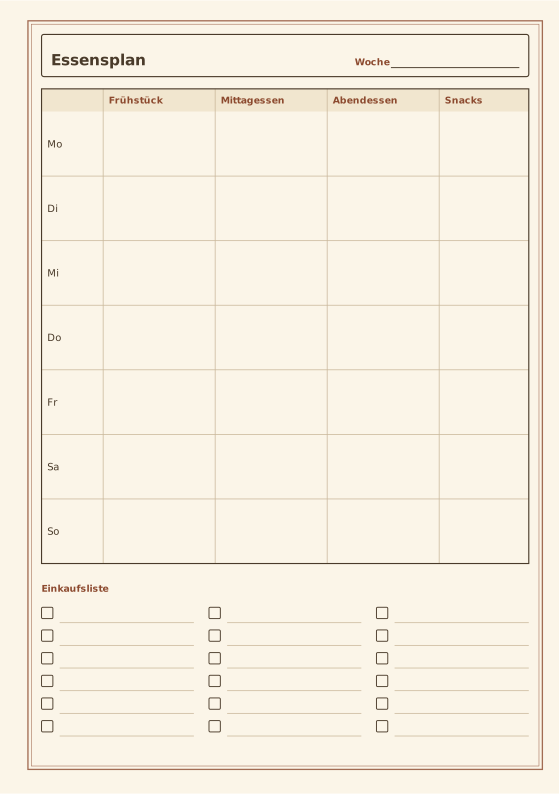
Essensplaner
Wöchentliche Mahlzeiten mit optionaler Einkaufsliste.














