約5分で読めます
Happy Plannerのリフィルを印刷:Classic・Big・Miniのサイズとディスク穴
Happy Plannerのリフィルを自作して印刷。Classic・Big・Miniのページサイズ、1インチ間隔のディスク、用紙の選び方、Classicページをレターサイズに印刷する方法、スリットの穴あけを解説します。
このページの内容
Happy Plannerのリフィルは、綴じ側にマッシュルーム形のスリットが並び、ディスクにはめ込む単ページです。3つのサイズに共通するルールは1つ。スリットは1インチ間隔で、ページの高さの中央に配置されます。正しいサイズでページを印刷し、スリットの位置を印刷して、ディスク用パンチで穴をあければ、手帳のどこにでも差し込めます。Arc(Staples)やCirca(Levenger)のディスクバインド手帳も同じピッチなので、ページもパンチも共用できます。
サイズとディスク
| 手帳 | ページサイズ | ディスク | 印刷する用紙 |
|---|---|---|---|
| Mini | 4.625 × 7インチ(117.5 × 177.8 mm) | 7 | レターまたはA4、1枚に2ページ |
| Classic | 7 × 9.25インチ(177.8 × 235 mm) | 9 | タブロイドまたはA3に1枚2ページ。レターなら1枚1ページで断裁 |
| Big | 8.5 × 11インチ(レター) | 11 | レター、1枚1ページ、断裁なし |
最初と最後のスリットは、BigとMiniでは上下端から0.5インチ、Classicでは0.625インチの位置です。Skinny Classic(3.5 × 9.25インチ)はClassicと同じスリット、Skinny Mini(3.5 × 7インチ)はMiniと同じです。どちらも、ノートメーカーで対応するシステムを選び、ページの幅を3.5インチにしてください。
ノートメーカーでの設定
手帳・バインダーでHappy Planner Classic、Happy Planner Big、Happy Planner Miniを選びます。ページサイズ、ディスクにかからない綴じ側の余白、単ページの両面印刷、スリットのガイドがまとめて設定されます。あとはページを追加します。
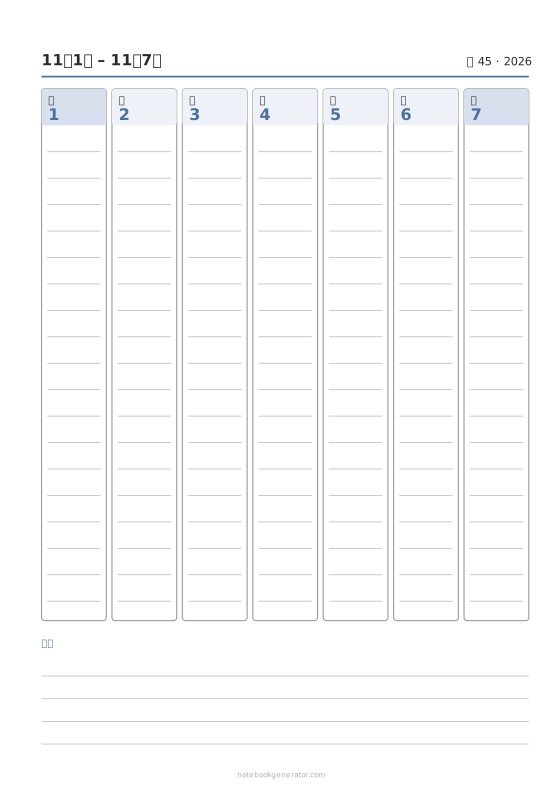
- バーチカルのウィークリー:7列のウィークリーカレンダー。好きな週から日付を入れられ、日曜始まりでも月曜始まりでも。
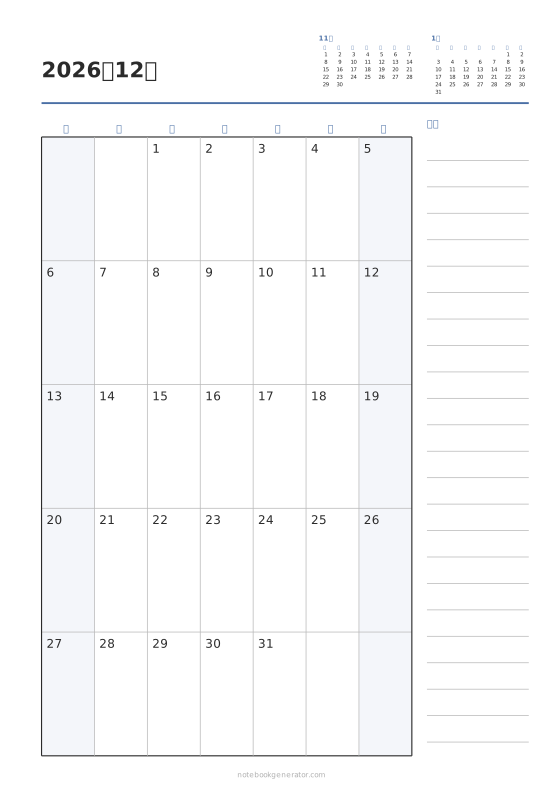
- マンスリー:マンスリーカレンダーで、横にメモ欄付き。
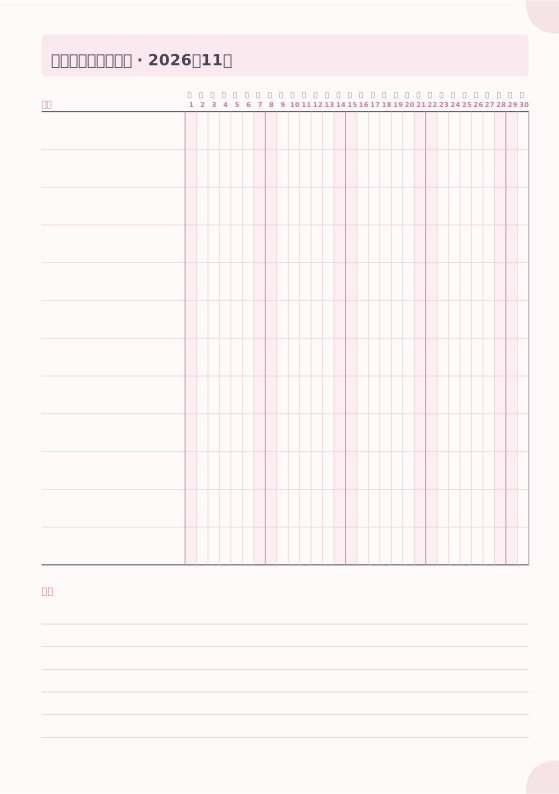
- ダッシュボードとトラッカー:ハビットトラッカー、献立表、家計のページ、ステッカーやメモ用のドット方眼。
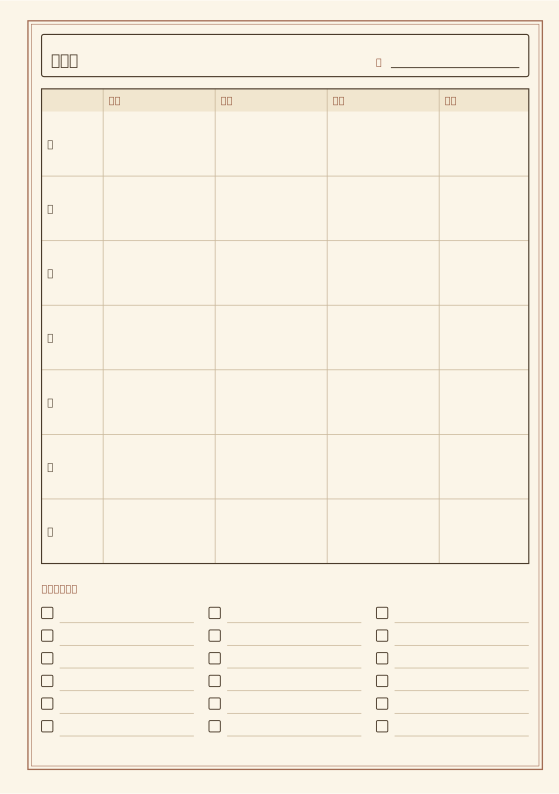
- 先生向けレイアウト(Big):7時から17時までの時間割型ウィークリーで1学年分。
Classicページの印刷
Classicのページは幅7インチ、高さ9.25インチ。レターサイズの用紙に高さは収まりますが、左右に残るのはトンボ用に0.75インチずつだけです。ノートメーカーは2つの方法に対応しています。
- タブロイドまたはA3:1枚に2ページを実寸でトンボ付きで印刷。プリンターが対応しているか、コピーショップで印刷するならこれが最適です。
- レター:1枚に1ページ。ページは100%で中央に印刷され、上下にマークが付きます。印刷された余白の枠に定規を合わせ、幅を7インチに断裁してください。
Bigのページはレターサイズそのものなので、印刷して穴をあけるだけ、断裁は不要です。MiniのページはレターまたはA4に1枚2ページで印刷します。
印刷設定
- PDFをダウンロード → 単ページで、トンボと穴あけガイドをオンにします。
- 両面印刷・長辺とじ、**実際のサイズ(100%)**で印刷します。「用紙に合わせる」にするとスリットの間隔が縮んでしまいます。
- トンボがあるページはトンボに沿って断裁します。
スリットをあける
ディスク用パンチ(Happy Planner、Arc、Circaはすべて1インチピッチ)は、一度に複数のスリットをあけられます。パンチの最初のスリットを印刷された最初の円に合わせてあけ、次の未処理の円までずらして繰り返します。印刷された軸の線がスリットの開く向きを示しています。1スリット用のパンチも同じ要領で、円を1つずつあけていきます。円はスリットの中に消えます。
一般的な80 g/m²のコピー用紙でもディスクでスムーズにめくれます。月をまたいで移動させるページには100〜120 g/m²のほうが長持ちします。ホワイトボードマーカーで書きたいダッシュボードは、穴をあける前にラミネートしてください。
おすすめのテンプレート
テンプレートから始めて、罫線の間隔、日付、色、レイアウトを調整できます。