6 min lezen
Filofax inserts printen: A5, Personal en Pocket voor zes ringen
Print je eigen Filofax inserts A5, Personal en Pocket voor ringplanners met zes ringen: gatafstanden, rugmarges, welke perforator en hoe je dubbelzijdig print.
Op deze pagina
Inserts voor ringplanners met zes ringen (Filofax, Kikki.K, Louis Vuitton, Van der Spek, Gillio en de meeste andere organizers) komen in drie gangbare formaten met hetzelfde gatenpatroon: twee groepen van drie gaatjes, 19 mm uit elkaar, aan de rugzijde. Print de pagina’s op het juiste formaat met een voldoende brede binnenmarge, markeer de zes gaatjes, en het enige gereedschap dat je nodig hebt is een perforator. Deze gids geeft de formaten, de gatafstanden en de printinstellingen.
Formaten en gaatjes
| Formaat | Pagina | Gaatjes | Perforator |
|---|---|---|---|
| A5 | 148 × 210 mm (5,8 × 8,3 inch) | 19-19-70-19-19 mm, ongeveer 6 mm van de rand | A5-zesgaatsperforator of enkelgaats |
| Personal | 95 × 171 mm (3,74 × 6,73 inch) | 19-19-51-19-19 mm | Personal-zesgaatsperforator of enkelgaats |
| Personal Wide | 121 × 171 mm | Als Personal | Als Personal |
| 81 × 120 mm (3,2 × 4,7 inch) | Zes gaatjes 19 mm uit elkaar | Pocket-perforator of enkelgaats | |
| Mini | 67 × 105 mm | Vijf gaatjes 19 mm uit elkaar | Enkelgaats |
De gaatjes staan gecentreerd op de paginahoogte. Op een A5-pagina ligt het midden van het eerste gaatje 32 mm van de bovenkant; op Personal is dat 22 mm. In de maker stelt de keuze A5-ringband (6 ringen), Personal-ringband (6 ringen) of Pocket-ringband (6 ringen) onder Planner of ringband het paginaformaat, de binnenmarge en de gatmarkeringen in; voor Personal Wide kies je Personal en verander je de breedte in 121 mm.
Rugmarge
Ringen hebben ruimte nodig. De voorinstellingen gebruiken een binnenmarge van 16 mm op A5, 15 mm op Personal en 14 mm op Pocket, wat ringen van 23–30 mm vrijhoudt en je schrijfruimte van onder de ringen weghoudt. Heeft je ringband slanke ringen van 15 mm, verklein dan de marge onder Marges in de maker; de gatmarkeringen blijven op hun plek, want ze worden gemeten vanaf de paginarand, niet vanaf de marge.
Welke pagina’s printen
- Weekpagina’s: op A5 de weekplanner met dagkolommen; op Personal en Pocket past de indeling met rijen op de smalle pagina.
- Maandkalenders met een notitiekolom op A5, zonder op Pocket.
- Stippen- en gelinieerde navullingen: stippen van 5 mm op A5, 4 mm op Personal en Pocket.
- Lijsten en logboeken: to-dolijsten, wachtwoorden, uitgaven.
Elk gedateerd sjabloon accepteert elke startdatum en weekstart, dus een Personal-insert kan vanaf elke week lopen.
Dubbelzijdig printen
- Pdf downloaden → Losse pagina’s (de voorinstelling van het systeem kiest dit), één pagina per A4- of Letter-vel, met snijtekens en gatmarkeringen aan.
- Print dubbelzijdig, omdraaien langs de lange kant, op 100% (Werkelijke grootte). De achterkant van elk vel spiegelt de rugmarge en de gatmarkeringen, zodat linker- en rechterpagina’s goed uitkomen.
- Snij bij langs de snijtekens. Een A5-pagina op A4 laat 31 mm aan elke zijkant over en 43 mm boven en onder; een stapelsnijder doet tien vellen tegelijk.
- Perforeer door de zes cirkels. Met een enkelgaatsperforator werk je van de eerste cirkel naar de laatste; met een zesgaats plannerperforator lijn je de eerste en laatste cirkel uit met de geleiders.
Print eerst één vel, snij het bij en klik het in de ringband voordat je een stapel print: zitten de gaatjes 1 mm verkeerd, meet dan je bestaande pagina’s en pas de paginahoogte aan onder Paginaformaat, zodat het gecentreerde patroon precies op je ringen valt.
Papier
Standaard kopieerpapier van 80 g/m² is prima voor ringbanden, die losse pagina’s vlak houden. Voor pagina’s die je vaak omslaat, gaat 90–100 g/m² langer mee bij de gaatjes. Verstevig de gaatjes van veelgebruikte tabbladen met doorzichtig plakband voordat je perforeert.
Uitgelichte sjablonen
Begin met een sjabloon en pas daarna regelafstand, datums, kleuren en opmaakopties aan.
-
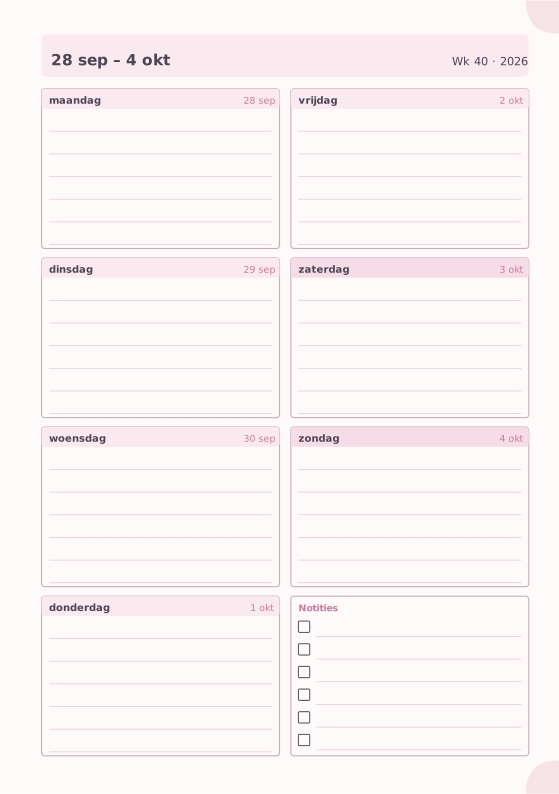
Weekplanner
Zeven dagen op één pagina met een notitievak.
-
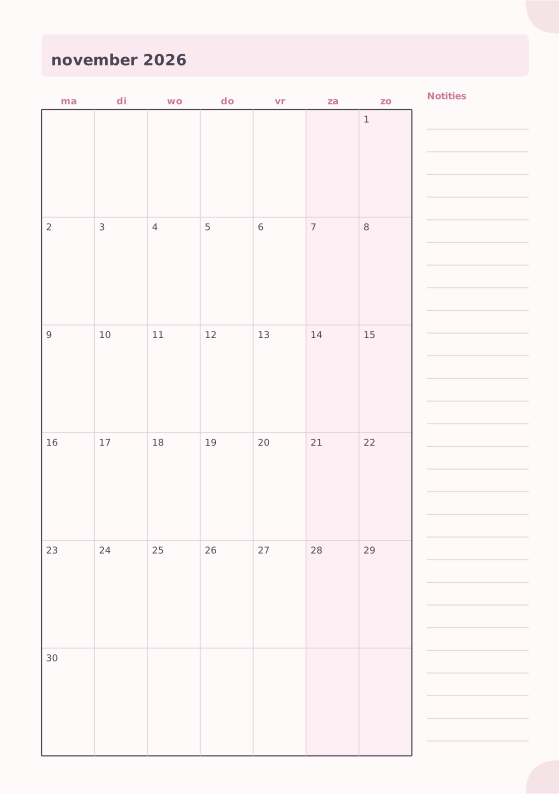
Maandplanner
Volledige maandkalender met een notitiekolom.
-
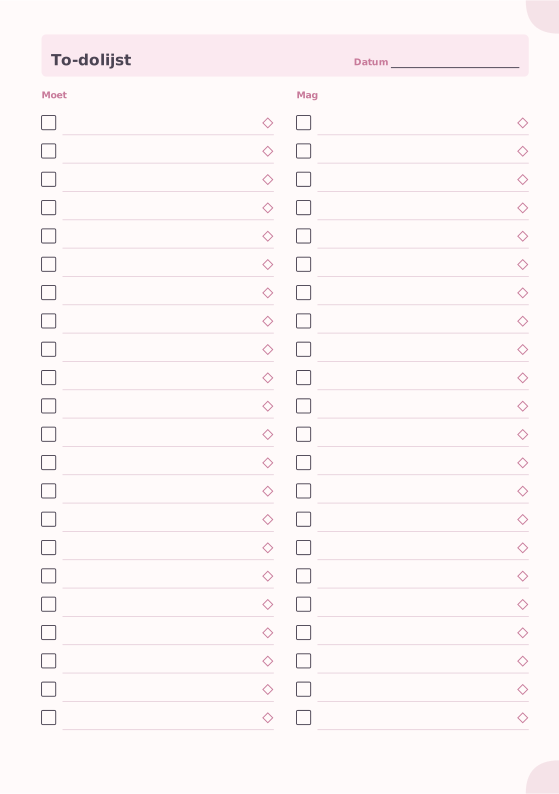
To-dolijst
Checklists voor moet en mag, met prioriteitstekens.
-

Stippenraster
Gelijkmatig verdeelde stippen voor bullet journals en schetsen.
-
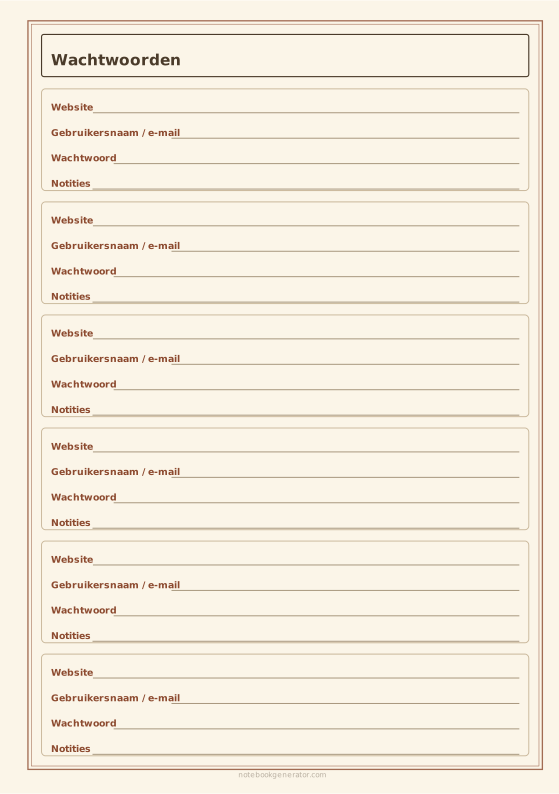
Wachtwoordboekje
Omkaderde vakken voor website, gebruikersnaam, wachtwoord en notities.














