閱讀時間 6 分鐘
六孔活頁內頁 A5 列印:Filofax A5、Personal、Pocket 替換芯
自己列印 Filofax 和六孔活頁本內頁:A5、Personal、Pocket 尺寸,孔距,裝訂邊寬度,該用哪種打孔機,以及如何雙面列印。
本頁內容
六孔活頁本內頁(Filofax、Kikki.K、Louis Vuitton、Van der Spek、Gillio 以及大多數活頁手帳)常見三種尺寸,孔位規則相同:裝訂邊上兩組各三個孔,孔距 19 mm。只要以正確尺寸列印、留足內側邊界、標出六個孔位,剩下唯一需要的工具就是打孔機。本文提供尺寸、孔距和列印設定。
尺寸與孔位
| 尺寸 | 頁面 | 孔位 | 打孔機 |
|---|---|---|---|
| A5 | 148 × 210 mm(5.8 × 8.3 英寸) | 19-19-70-19-19 mm,距邊約 6 mm | A5 六孔打孔機,或單孔打孔機 |
| Personal | 95 × 171 mm(3.74 × 6.73 英寸) | 19-19-51-19-19 mm | Personal 六孔打孔機,或單孔打孔機 |
| Personal Wide | 121 × 171 mm | 與 Personal 相同 | 相同 |
| 81 × 120 mm(3.2 × 4.7 英寸) | 六孔,間距 19 mm | Pocket 打孔機,或單孔打孔機 | |
| Mini | 67 × 105 mm | 五孔,間距 19 mm | 單孔打孔機 |
孔位在頁面高度上置中。A5 頁面第一個孔的圓心距頂邊 32 mm,Personal 為 22 mm。在製作工具的手帳 / 活頁本中選擇 A5 六孔活頁本、Personal 六孔活頁本或 Pocket 六孔活頁本,就會同時設好頁面尺寸、內側邊界和打孔標記;Personal Wide 則選 Personal,再把寬度改成 121 mm。
裝訂邊
活頁圈需要空間。預設的內側邊界 A5 為 16 mm,Personal 15 mm,Pocket 14 mm,能避開 23–30 mm 的活頁圈,書寫內容不會壓在圈下。如果您的活頁夾是細的 15 mm 圈,可以在製作工具的邊界裡縮小邊界;打孔標記不會動,因為它們是從頁邊量起,而不是從邊界量起。
要印哪些頁面
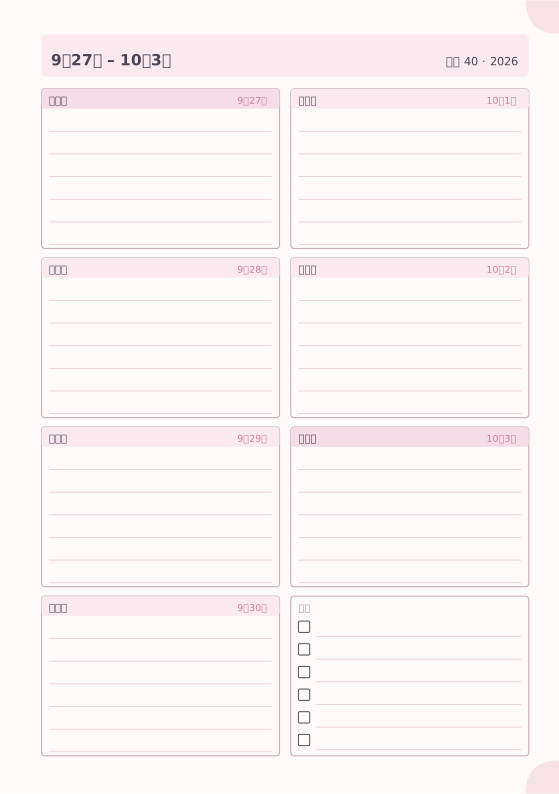
- 週計畫:A5 用有直欄的週計畫;Personal 和 Pocket 用橫列版面,正適合窄頁面。
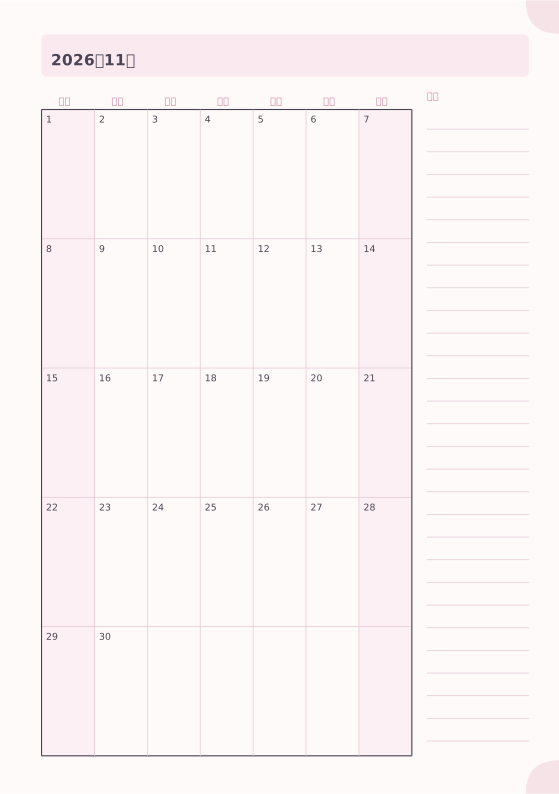
- 月計畫:A5 附筆記欄,Pocket 不附。
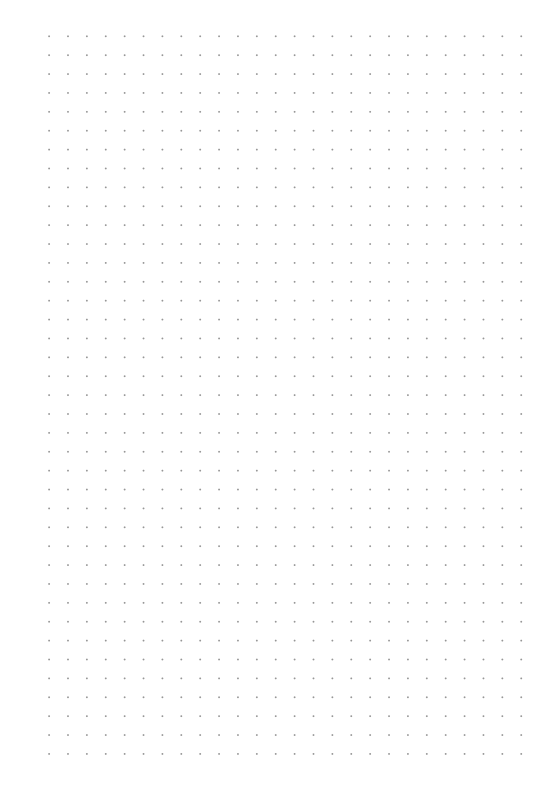
- 點陣和橫線替換芯:A5 用 5 mm 點距,Personal 和 Pocket 用 4 mm。
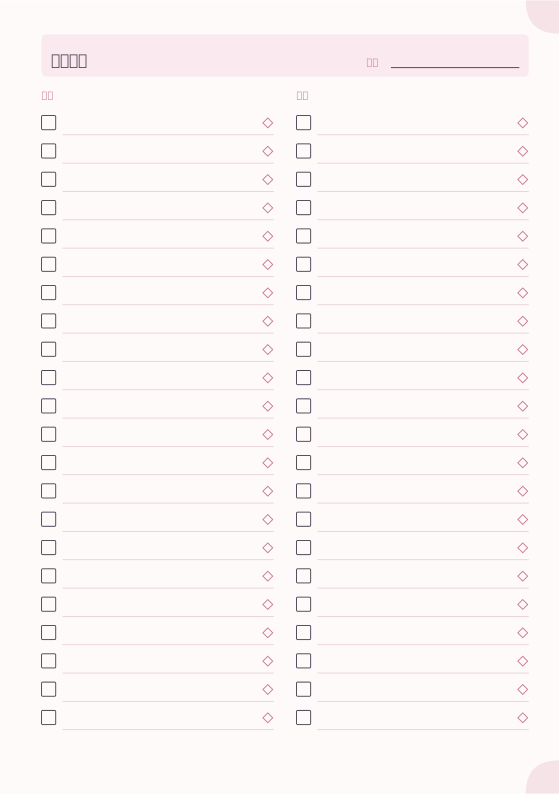
- 清單與紀錄:待辦清單、密碼記錄本、支出追蹤。
所有附日期的範本都可以任選開始日期和週起始日,所以 Personal 內頁可以從任何一週開始。
雙面列印
- 下載 PDF → 單頁列印(系統預設已選好),每張 A4 或 Letter 紙印一頁,開啟裁切標記和打孔標記。
- 以 100%(實際大小)、雙面、長邊翻頁列印。每張紙背面的裝訂邊和打孔標記會鏡射排列,左右頁都能正確印出。
- 沿裁切線裁下。A5 頁面印在 A4 上,左右各留 31 mm,上下各留 43 mm;裁紙機一次可以裁十張。
- 對著六個圓圈打孔。用單孔打孔機時從第一個圓圈依序打到最後一個;用六孔手帳打孔機時,把第一個和最後一個圓圈對準打孔機的定位記號。
大量列印前先印一張、裁好、夾進活頁夾試試:如果孔位偏了 1 mm,量一下現有內頁,在頁面尺寸裡調整頁高,讓置中的孔位正好落在活頁圈上。
紙張
活頁夾能把散頁壓平,一般 80 g/m² 影印紙就夠用。常翻的頁面選 90–100 g/m²,孔位比較耐用。常翻的索引頁在打孔前先在孔位貼一層透明膠帶補強。
精選範本
從範本開始,再調整行距、日期、顏色與版面選項。