阅读约需 6 分钟
活页本内页 A5 打印:Filofax 六孔 A5、Personal、Pocket 替换芯
自己打印 Filofax 和六孔活页本内页:A5、Personal、Pocket 尺寸,孔距,装订边宽度,该用哪种打孔器,以及如何双面打印。
本页内容
六孔活页本内页(Filofax、Kikki.K、Louis Vuitton、Van der Spek、Gillio 以及大多数活页手账)常见三种尺寸,孔位规律相同:装订边上两组各三个孔,孔距 19 mm。只要按正确尺寸打印、留足内侧边距、标出六个孔位,剩下唯一需要的工具就是打孔器。本文给出尺寸、孔距和打印设置。
尺寸与孔位
| 尺寸 | 页面 | 孔位 | 打孔器 |
|---|---|---|---|
| A5 | 148 × 210 mm(5.8 × 8.3 英寸) | 19-19-70-19-19 mm,距边约 6 mm | A5 六孔打孔器,或单孔打孔器 |
| Personal | 95 × 171 mm(3.74 × 6.73 英寸) | 19-19-51-19-19 mm | Personal 六孔打孔器,或单孔打孔器 |
| Personal Wide | 121 × 171 mm | 与 Personal 相同 | 相同 |
| 81 × 120 mm(3.2 × 4.7 英寸) | 六孔,间距 19 mm | Pocket 打孔器,或单孔打孔器 | |
| Mini | 67 × 105 mm | 五孔,间距 19 mm | 单孔打孔器 |
孔位在页面高度上居中。A5 页面第一个孔的圆心距顶边 32 mm,Personal 为 22 mm。在制作器的手账 / 活页本中选择 A5 六孔活页本、Personal 六孔活页本或 Pocket 六孔活页本,就会同时设好页面尺寸、内侧边距和打孔标记;Personal Wide 则选 Personal,再把宽度改成 121 mm。
装订边
活页圈需要空间。预设的内侧边距 A5 为 16 mm,Personal 15 mm,Pocket 14 mm,能避开 23–30 mm 的活页圈,书写内容不会压在圈下。如果你的活页夹是细的 15 mm 圈,可以在制作器的页边距里缩小边距;打孔标记不会动,因为它们是从页边量起,而不是从边距量起。
打印哪些页面
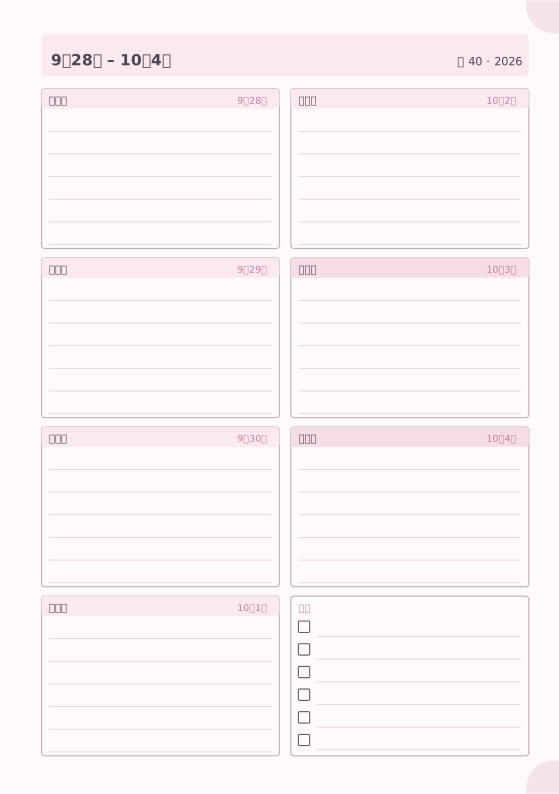
- 周计划:A5 用带竖栏的周计划;Personal 和 Pocket 用横行版式,正适合窄页面。
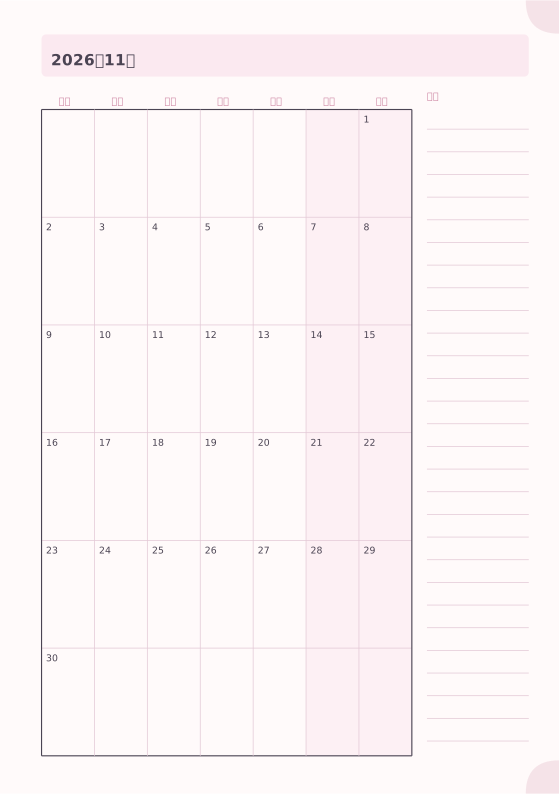
- 月计划:A5 带笔记栏,Pocket 不带。
- 点阵和横线替换芯:A5 用 5 mm 点距,Personal 和 Pocket 用 4 mm。
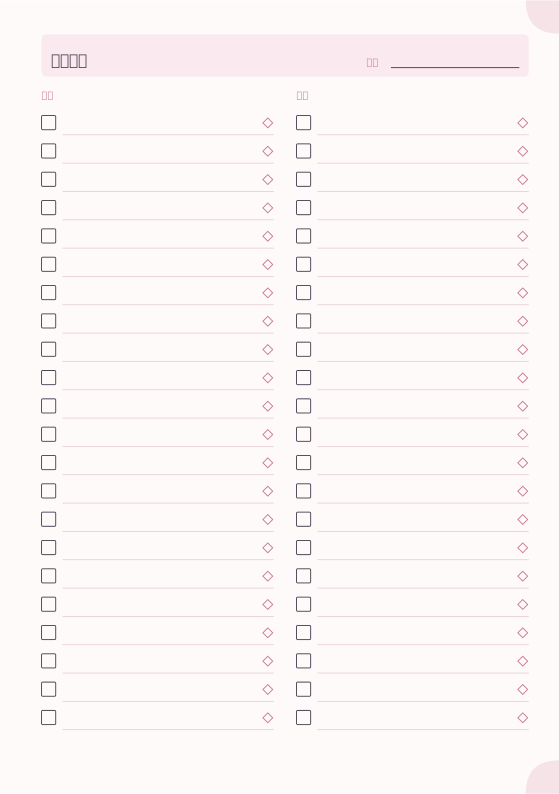
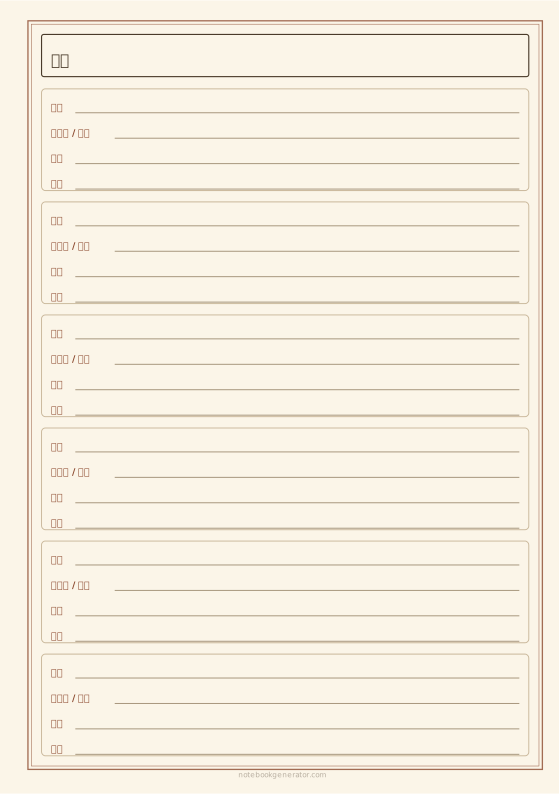
- 清单和记录:待办清单、密码记录本、开销追踪表。
所有带日期的模板都可以任选起始日期和周起始日,所以 Personal 内页可以从任何一周开始。
双面打印
- 下载 PDF → 单页打印(系统预设已选好),每张 A4 或 Letter 纸印一页,开启裁切标记和打孔标记。
- 按 100%(实际尺寸)、双面、沿长边翻转打印。每张纸背面的装订边和打孔标记会镜像排列,左右页都能正确印出。
- 沿裁切线裁下。A5 页面印在 A4 上,左右各留 31 mm,上下各留 43 mm;切纸机一次可以裁十张。
- 对着六个圆圈打孔。用单孔打孔器时从第一个圆圈依次打到最后一个;用六孔手账打孔器时,把第一个和最后一个圆圈对准打孔器的定位标。
批量打印前先印一张、裁好、夹进活页夹试一下:如果孔位偏了 1 mm,量一下现有内页,在页面尺寸里调整页高,让居中的孔位正好落在活页圈上。
纸张
活页夹能把散页压平,普通 80 g/m² 复印纸就够用。经常翻的页面选 90–100 g/m²,孔位更耐用。常翻的索引页在打孔前先在孔位贴一层透明胶带加固。
精选模板
从模板开始,然后调整行距、日期、颜色和版式选项。