Budget
Calendrier des factures à imprimer
Écrivez chaque facture à sa date d’échéance dans la grille du mois, puis cochez-la dans la liste une fois payée. Loyer, électricité, assurance, abonnements : vous voyez en un coup d’œil ce qui tombe cette semaine.
Daté ou non daté : ajoutez toute une suite de pages mensuelles en une seule étape.
Ce que vous pouvez personnaliser
- Mois
- Symbole monétaire
Convient bien à
- Traveler’s Notebook Passport
- A6
- Traveler’s Notebook Regular
- B6 (JIS)
- A5
- US Half Letter
- B5 (ISO)
- A4
- US Letter
Tous les formats de page, du Passport à l’A4
Essayez-le dans un autre style
Partir d’un préréglage
- Année 2027, un mois par page, A4 De janvier à décembre 2027, week-ends grisés. Ouvrir dans l’éditeur →
- Calendrier vierge à dater, A4 Sans dates imprimées : notez le mois et les jours vous-même. Ouvrir dans l’éditeur →
- Échéancier A5, 2027 Grille et liste l’une sous l’autre, en livret. Ouvrir dans l’éditeur →
Ce que contient la page
- Grille du mois avec de la place dans chaque case pour le nom de la facture.
- Liste des factures : facture, jour d’échéance, montant, prélèvement automatique et payé.
- Titre avec le mois et l’année quand un mois est choisi.
Dans l’éditeur, choisissez le Mois de départ et le Symbole monétaire. En A4, la grille et la liste sont côte à côte ; en A5, l’une au-dessus de l’autre.
Bien démarrer
Commencez par recopier toutes les factures régulières à partir de vos relevés bancaires : loyer, énergie, téléphone, assurances, impôts, abonnements. Notez-les ensuite chaque mois aux mêmes dates. Une couleur pour les prélèvements et une autre pour les paiements à faire vous-même rendent la grille encore plus lisible.
Imprimer le calendrier
- Choisissez janvier 2027 et 12 pages pour une année complète.
- Cliquez sur Télécharger le PDF → Ordre de lecture pour un classeur, ou Livret prêt à imprimer en A5.
- Imprimez en Taille réelle (100 %) et affichez la page du mois près de votre bureau.
PDF d’exemple gratuits
Imprimez à 100 % (taille réelle). Créés avec le même moteur que l’éditeur, les espacements sont exacts.
- Calendrier des factures, A4 (1 page) PDF ↓
Questions fréquentes
Comment imprimer les vraies dates ?
Choisissez un Mois dans l’éditeur. Les jours se placent sous la bonne initiale, les week-ends sont grisés et chaque page suivante passe au mois suivant. Sans mois, la grille reste vierge.
À quoi sert la colonne prélèvement ?
Cochez-la pour les factures prélevées automatiquement : il vous reste seulement à vérifier que le compte est approvisionné. La case « payé » se coche quand le montant est débité ou réglé.
Quelle différence avec un budget mensuel ?
Le calendrier des factures répond à la question « quoi payer et quand ». Le budget mensuel compare les revenus et les dépenses ; les deux se complètent bien dans un même classeur.
Guides utiles
- Imprimer un livret PDF en recto versoImprimez votre carnet en livret PDF à 100 %, choisissez le bord court ou le recto verso manuel, puis vérifiez l’ordre des pages avant de plier.
- Formats de papier, marges et marge de reliureQuel papier d’imprimante convient à quel format de carnet, comment régler les marges et la marge de reliure, et quand utiliser le fond perdu et la chasse.
- Imprimer en recto verso avec une imprimante domestiqueImprimez vos livrets en recto verso sur n’importe quelle imprimante : réglages du recto verso automatique, recto verso manuel pas à pas, bord long ou bord court, et feuille de test.
Modèles similaires
-
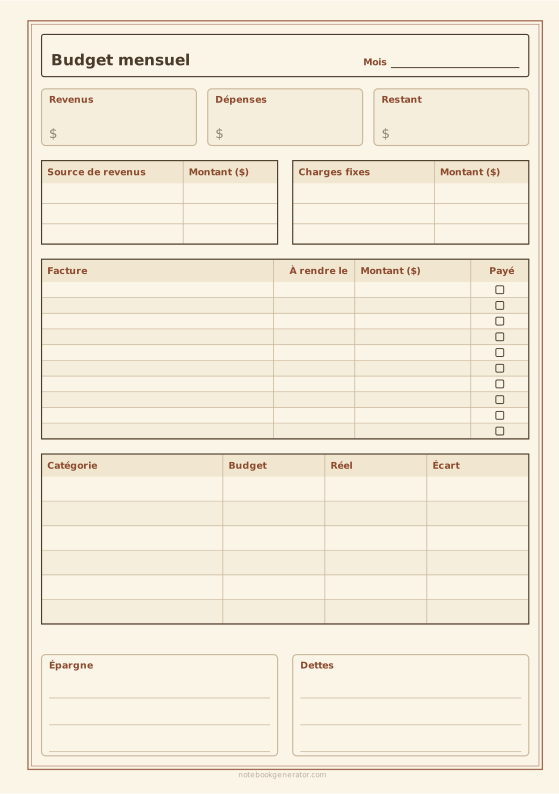
Budget mensuel
Revenus, factures avec échéances, dépenses par catégorie, épargne et dettes sur une seule page.
-
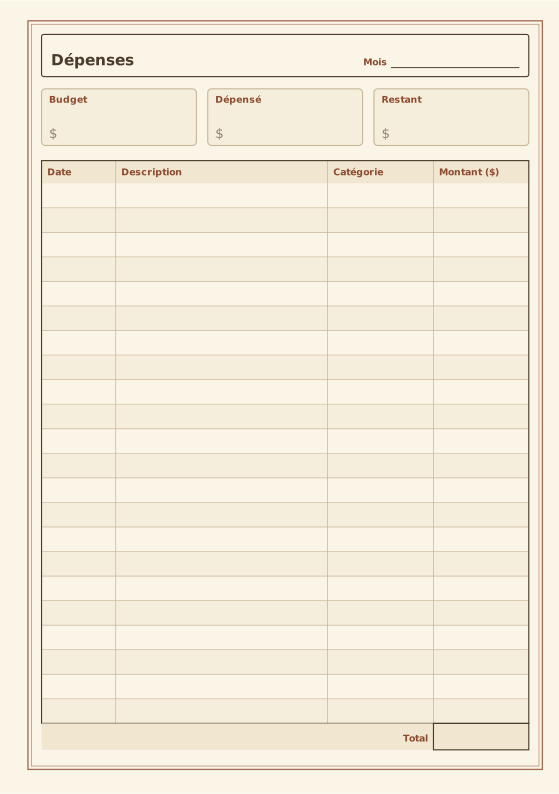
Suivi des dépenses
Récapitulatif du budget et tableau des dépenses avec totaux.
-
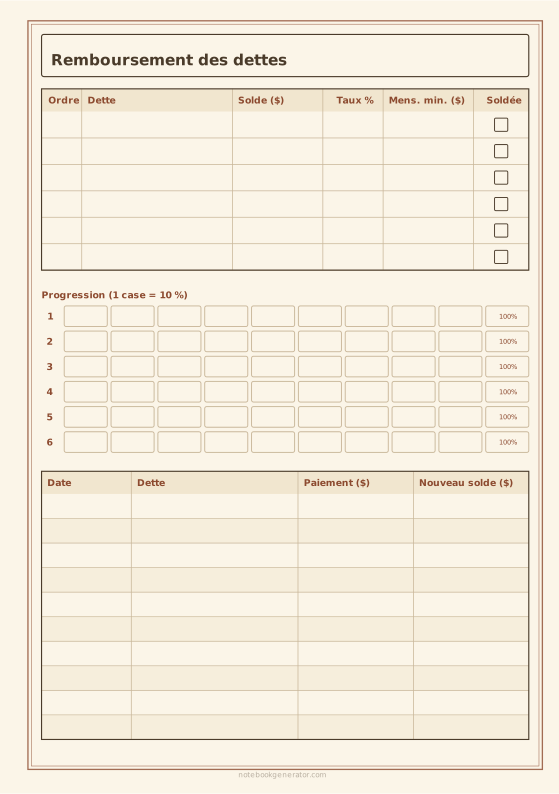
Plan de remboursement des dettes
Vos dettes dans l’ordre de remboursement, une barre de progression pour chacune et un journal des paiements.
-
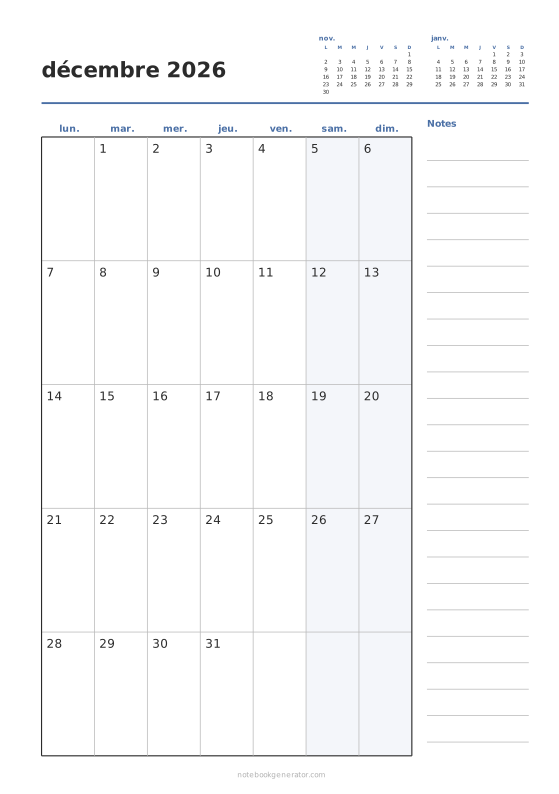
Calendrier mensuel
Un mois par page avec de grandes cases, les numéros de semaine et une colonne de notes.
-
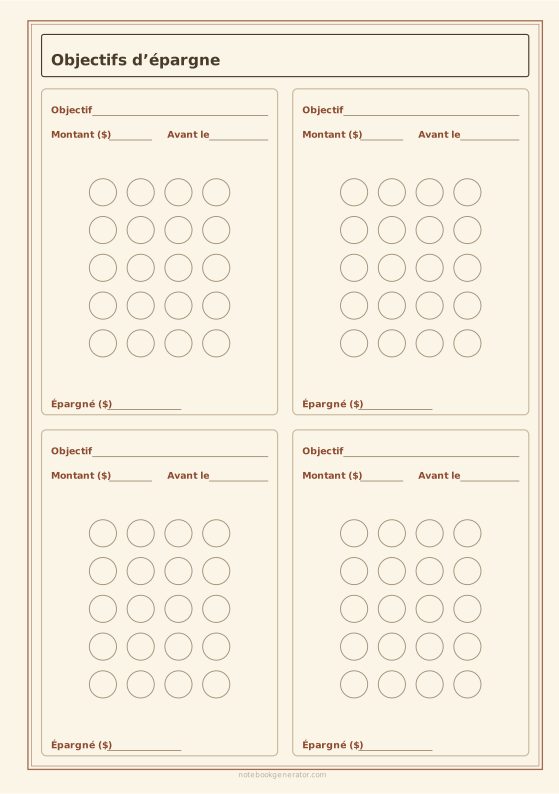
Suivi d’objectifs d’épargne
Cartes d’objectifs d’épargne (enveloppes) avec un cercle à colorier pour chaque versement.














