Finanse
Kalendarz rachunków na miesiąc
Wpisz każdy rachunek — czynsz, prąd, gaz, internet, ratę, abonamenty — w dniu, do którego trzeba go zapłacić, a obok prowadź listę z kwotą i kratką „zapłacone”. Wybierz miesiąc, a kalendarz wydrukuje się z prawdziwymi datami.
Z datami lub bez: dodaj w jednym kroku całą serię stron miesięcznych.
Co możesz dostosować
- Miesiąc
- Symbol waluty
Dobrze sprawdza się w
- Traveler's Notebook Passport
- A6
- Traveler's Notebook Regular
- B6 (JIS)
- A5
- US Half Letter
- B5 (ISO)
- A4
- US Letter
Wszystkie rozmiary stron, od Passport do A4
Wypróbuj w innym stylu
Zacznij od gotowego ustawienia
- Kalendarz rachunków na 2027 rok, A4 12 stron od stycznia 2027, każda to kolejny miesiąc. Otwórz w kreatorze →
- Kalendarz rachunków bez daty, A4 Miesiąc i dni wpiszesz sam. Otwórz w kreatorze →
- Notes rachunków A5 na rok Broszura na 12 miesięcy od stycznia 2027. Otwórz w kreatorze →
Co jest na stronie
- Siatka miesiąca z zacieniowanymi weekendami i miejscem w każdym dniu na nazwę rachunku.
- Lista rachunków: rachunek, termin, kwota, kratka Auto (polecenie zapłaty) i Zapłacone.
- Symbol waluty w kolumnie kwot: zł lub dowolny inny.
Papierowy kalendarz rachunków wisi na widoku — na lodówce albo nad biurkiem — i przypomina o terminach lepiej niż powiadomienie, które łatwo przesunąć. Razem z budżetem domowym i trackerem wydatków tworzy prostą domową księgowość.
Jak wydrukować
- Wybierz ustawienie A4 i Pobierz PDF → Kolejność czytania, po jednej kartce na miesiąc.
- Na notes A5 wybierz Broszura do druku i drukuj dwustronnie.
- Skala 100%.
Darmowe przykładowe PDF-y
Drukuj w skali 100% (rzeczywisty rozmiar). Tworzone tym samym silnikiem co kreator, więc wymiary są dokładne.
- Kalendarz rachunków, A4 (1 strona) PDF ↓
Najczęstsze pytania
Jak korzystać z kalendarza rachunków?
Na początku miesiąca wpisz każdy rachunek w pole dnia jego terminu. Na liście obok zapisz termin i kwotę oraz zaznacz, jeśli płatność idzie poleceniem zapłaty. Po zapłacie odhacz kratkę Zapłacone.
Czy mogę zacząć od dowolnego miesiąca?
Tak. W polu Miesiąc wybierz miesiąc i rok: daty i weekendy pojawią się same, a każda kolejna strona to następny miesiąc. Zostaw pole puste, żeby wpisać daty ręcznie.
Jakie rachunki zapisywać?
Wszystko, co wraca co miesiąc: czynsz i media, raty kredytów, telefon i internet, ubezpieczenia, abonamenty, zajęcia dzieci. Płatności jednorazowe, np. podatek czy OC, też warto wpisać z wyprzedzeniem.
Przydatne poradniki
- Jak wydrukować broszurę dwustronnieWydrukuj PDF notesu w rzeczywistym rozmiarze, wybierz właściwe ustawienie druku dwustronnego i uzyskaj strony, które po złożeniu są we właściwej kolejności.
- Formaty papieru, marginesy i margines na oprawęJaki papier do drukarki pasuje do jakiego rozmiaru notesu, jak ustawić marginesy i margines na oprawę oraz kiedy używać spadu i kompensacji wysunięcia.
- Jak zrobić własny planer i wydrukować go w domuWłasny planer krok po kroku: format A5, układ tygodniowy lub dzienny, plan stron na cały rok, druk dwustronny i oprawa zszywkami, nicią albo na kółkach.
Podobne szablony
-
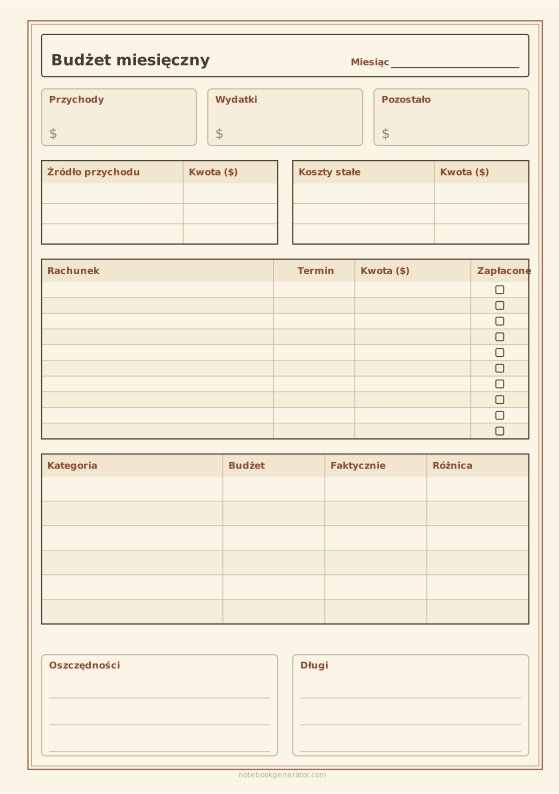
Miesięczny planer budżetu
Przychody, rachunki z terminami, wydatki według kategorii, oszczędności i długi na jednej stronie.
-
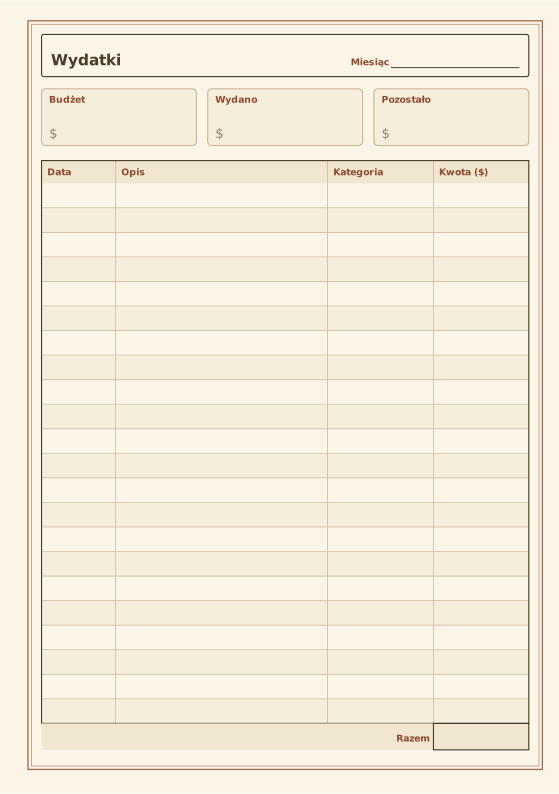
Tracker wydatków
Podsumowanie budżetu i tabela wydatków z sumami.
-
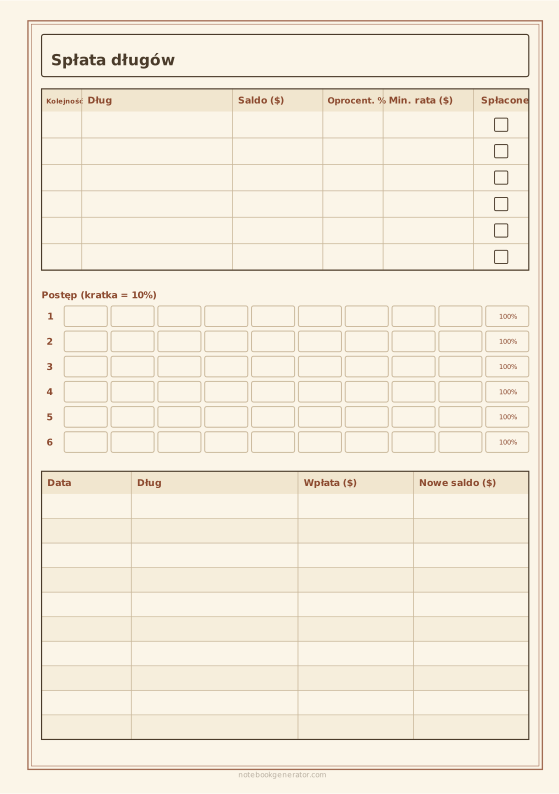
Plan spłaty długów
Twoje długi w kolejności spłaty, pasek postępu dla każdego i dziennik wpłat.
-
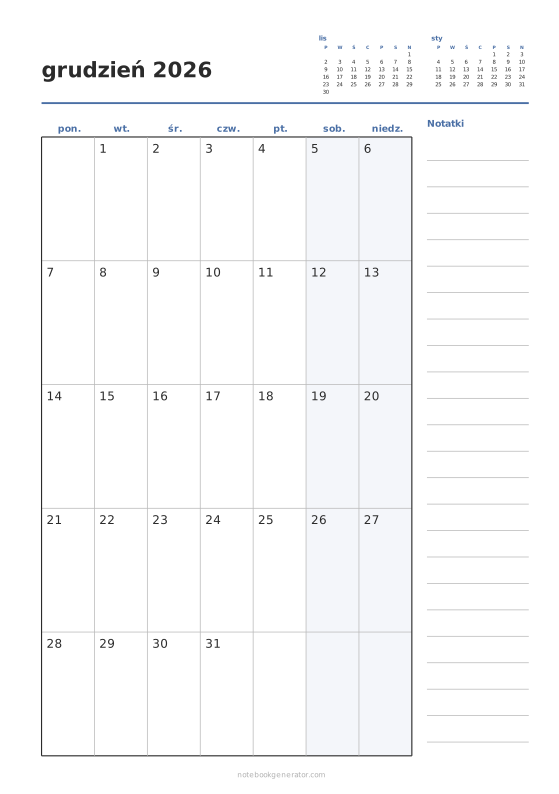
Kalendarz miesięczny
Miesiąc na stronie z dużymi polami dni, numerami tygodni i kolumną notatek.
-
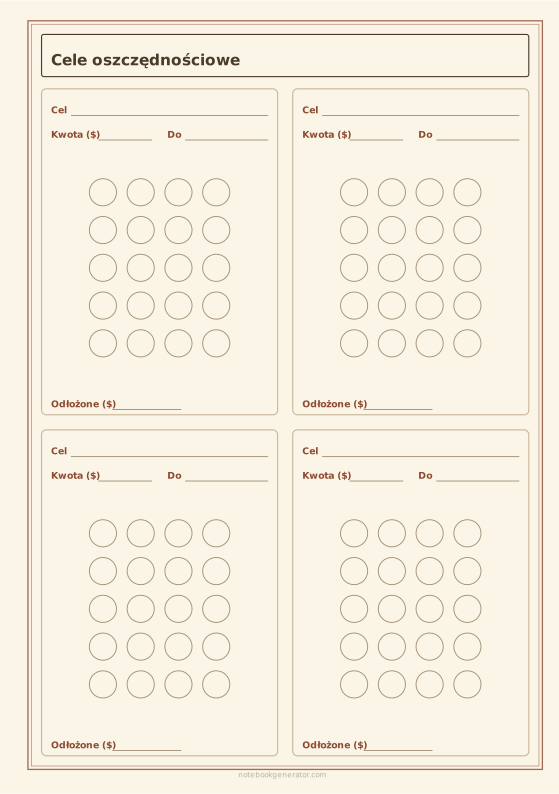
Tracker celów oszczędnościowych
Karty celów oszczędnościowych z kółkiem do zamalowania za każdą wpłatę.














