Финансы
Календарь платежей на месяц
Впишите каждый платёж — квартплату, ЖКХ, кредит, интернет, подписки — в день, когда его нужно оплатить, а справа ведите список счетов с суммой и галочкой «оплачено». Выберите месяц, и календарь напечатается с настоящими датами.
С датами или без: добавьте целую серию ежемесячных страниц за один шаг.
Что можно настроить
- Месяц
- Символ валюты
Хорошо подходит для
- Traveler's Notebook Passport
- A6
- Traveler's Notebook Regular
- B6 (JIS)
- A5
- US Half Letter
- B5 (ISO)
- A4
- US Letter
Все размеры страниц, от Passport до A4
Попробуйте в другом стиле
Начните с готовой настройки
- Календарь платежей на 2027 год, A4 12 страниц с января 2027, каждая следующая — новый месяц. Открыть в редакторе →
- Календарь платежей на один месяц, A4 Без даты: впишите месяц и числа сами. Открыть в редакторе →
- Платёжный ежедневник A5 на год Брошюра на 12 месяцев с января 2027. Открыть в редакторе →
Что на странице
- Сетка месяца с затенёнными выходными и местом в каждом дне для названия платежа.
- Список счетов: название, срок, сумма, отметка автоплатёж и клетка оплачено.
- Символ валюты в столбце сумм: ₽ или любой другой.
Бумажный календарь платежей висит на виду — на холодильнике или над столом — и напоминает о сроках лучше, чем уведомление, которое легко смахнуть. Вместе с таблицей расходов и бюджетом на месяц он превращается в простую домашнюю бухгалтерию.
Как распечатать
- Выберите пресет A4 и Скачать PDF → Порядок чтения, вешайте по листу на месяц.
- Для ежедневника A5 выберите Брошюра для печати и печатайте с двух сторон.
- Масштаб 100%.
Бесплатные PDF-образцы
Печатайте в масштабе 100% (реальный размер). Созданы тем же движком, что и редактор, поэтому размеры точные.
- Календарь платежей, A4 (1 страница) PDF ↓
Частые вопросы
Как пользоваться календарём платежей?
В начале месяца впишите каждый счёт в клетку дня, до которого его нужно оплатить. В списке рядом укажите срок, сумму и отметьте, если платёж списывается автоматически. Оплатили — поставьте галочку в столбце «оплачено».
Можно начать с любого месяца?
Да. В поле Месяц выберите нужный месяц и год: даты и выходные проставятся сами, а каждая следующая страница продолжит следующим месяцем. Оставьте поле пустым, чтобы вписать даты от руки.
Какие платежи записывать?
Всё, что повторяется каждый месяц: квартплата и ЖКХ, кредиты и рассрочки, мобильная связь и интернет, страховки, подписки, кружки детей. Разовые платежи тоже удобно вписать заранее.
Полезные руководства
- Как напечатать брошюру с двух сторонПечатайте PDF блокнота в реальном размере, выберите правильную настройку двусторонней печати и получите страницы в верном порядке после сгиба.
- Форматы бумаги, поля и запас на переплётКакая бумага для принтера подходит к какому размеру блокнота, как задать поля и поле переплёта и когда нужны вылеты и компенсация сдвига.
- Как сделать ежедневник своими руками и распечатать домаЕжедневник своими руками: формат и разделы, расчёт страниц, сборка в конструкторе, печать брошюрой A5 на листах A4 и переплёт. Примеры раскладок на месяц, квартал и год.
Похожие шаблоны
-
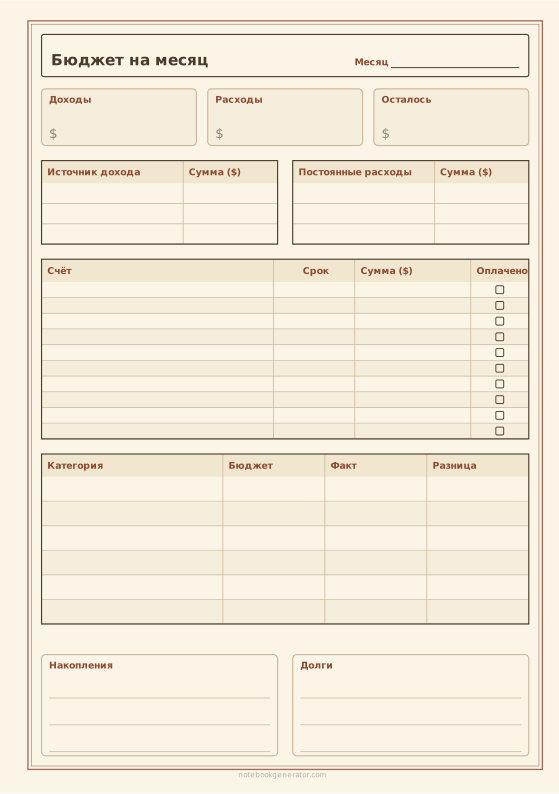
Бюджет на месяц
Доходы, счета со сроками оплаты, расходы по категориям, накопления и долги на одной странице.
-
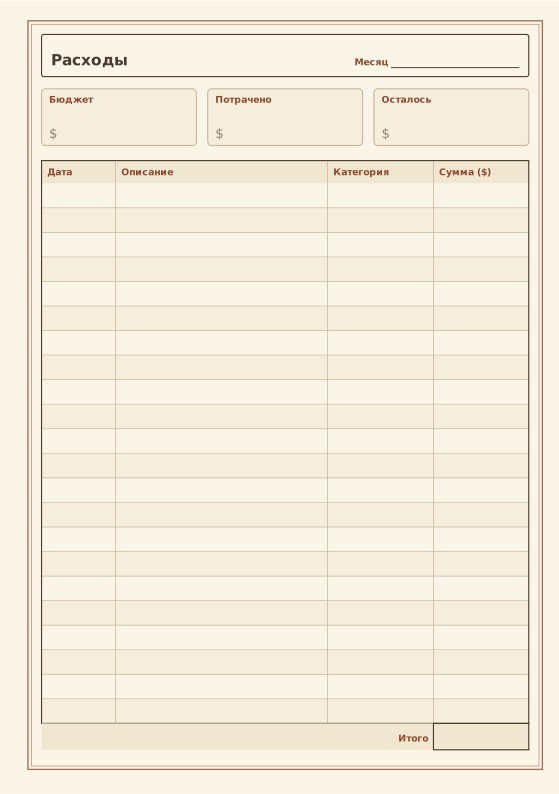
Трекер расходов
Сводка бюджета и таблица расходов с итогами.
-
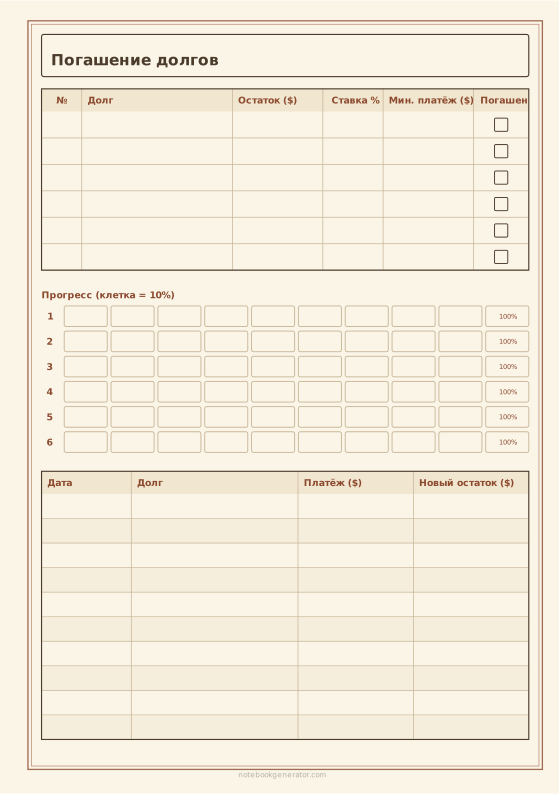
Трекер погашения долгов
Долги в порядке погашения, шкала прогресса для каждого и журнал платежей.
-
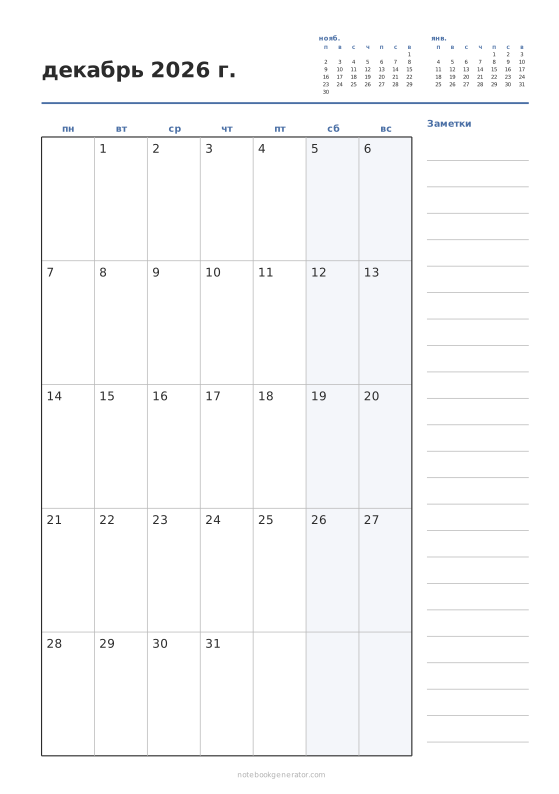
Календарь на месяц
Месяц на странице с крупными клетками дней, номерами недель и колонкой заметок.
-
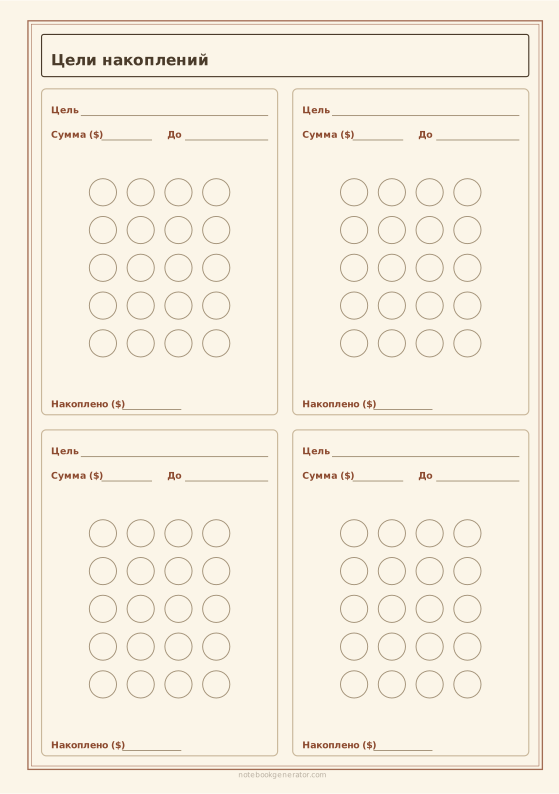
Трекер накоплений
Карточки целей накоплений с кружком, который закрашивается за каждый взнос.














